
Els meus partits
Tots els teus partits en un sol lloc
Historial, estadístiques i partits de la comarca en una sola pestanya: «Partits».
Què pots fer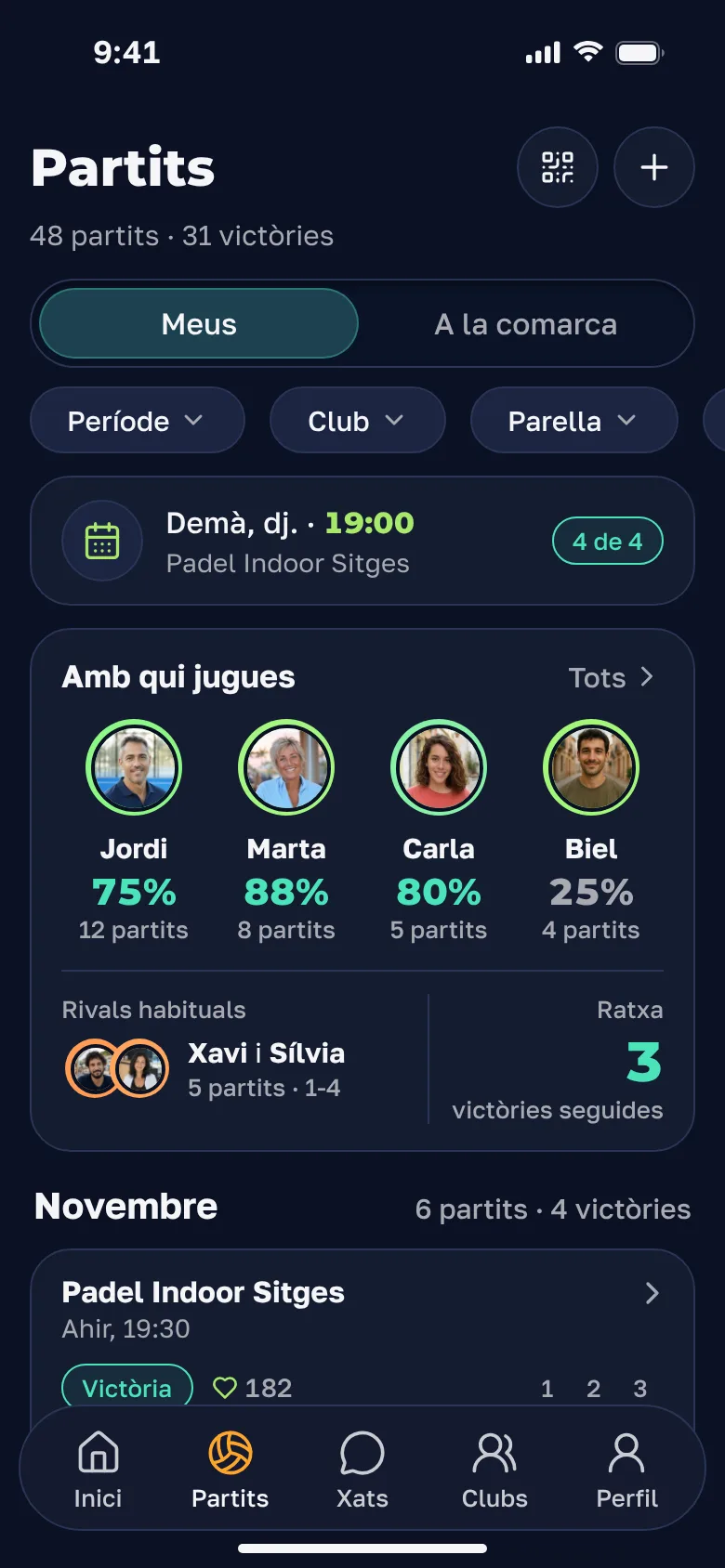

Els meus partits
Cada partit de padel que jugues, desat, clar i bonic: quan, on, amb qui i amb quin resultat. I de partits honestos, un nivell honest.
Gratis per a tothom: historial, filtres, estadístiques «Amb qui jugues» i partits a la comarca. El pols, l’«Informe del partit» i la «Forma» amb Apple Watch, a Plus i Max.
On són els teus partits
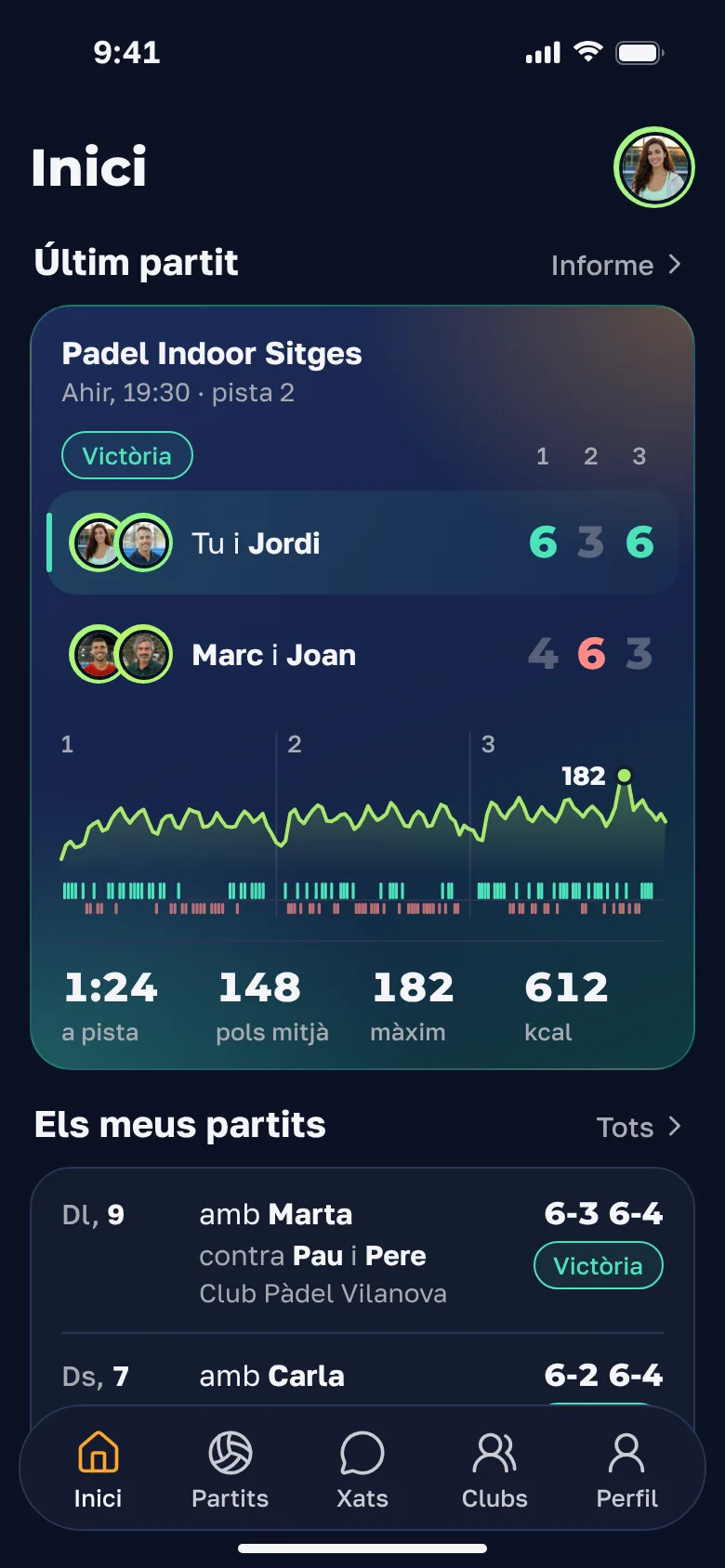
1. A Inici veus l’últim partit i «Els meus partits». Toca la pestanya «Partits» a baix o «Tots».
2. A dalt hi ha el selector «Meus · A la comarca». A «Meus» hi ha tots els teus partits: el proper a dalt i els jugats per data.
Els partits arriben sols a l’historial: «Jugo ara», partit amb QR i torneig.
Com trobar un partit per parella, club o rival
1. Toca «Període» i tria 30 dies, 90 dies o un any.
2. Les etiquetes «Club», «Parella» i «Rival» deixen només els partits en aquest club, amb aquesta parella o contra aquest rival. Fes lliscar les etiquetes: hi ha «Amb rellotge».
Els filtres es combinen: per exemple, tots els partits amb Jordi a Padel Indoor Sitges.
Amb qui jugues
1. Parelles: quants partits junts i el percentatge de victòries amb cadascuna.
2. Rivals habituals: quantes vegades us heu enfrontat i el balanç.
3. Ratxa: quantes victòries seguides portes ara.
Tot es calcula amb el resultat dels teus partits i és gratis per a tothom.
Com entrar en un partit o un torneig de la comarca
1. Toca «A la comarca»: aquí hi ha els partits on pots entrar, els partits oberts on falta gent, els tornejos amb inscripció i els avisos dels clubs.
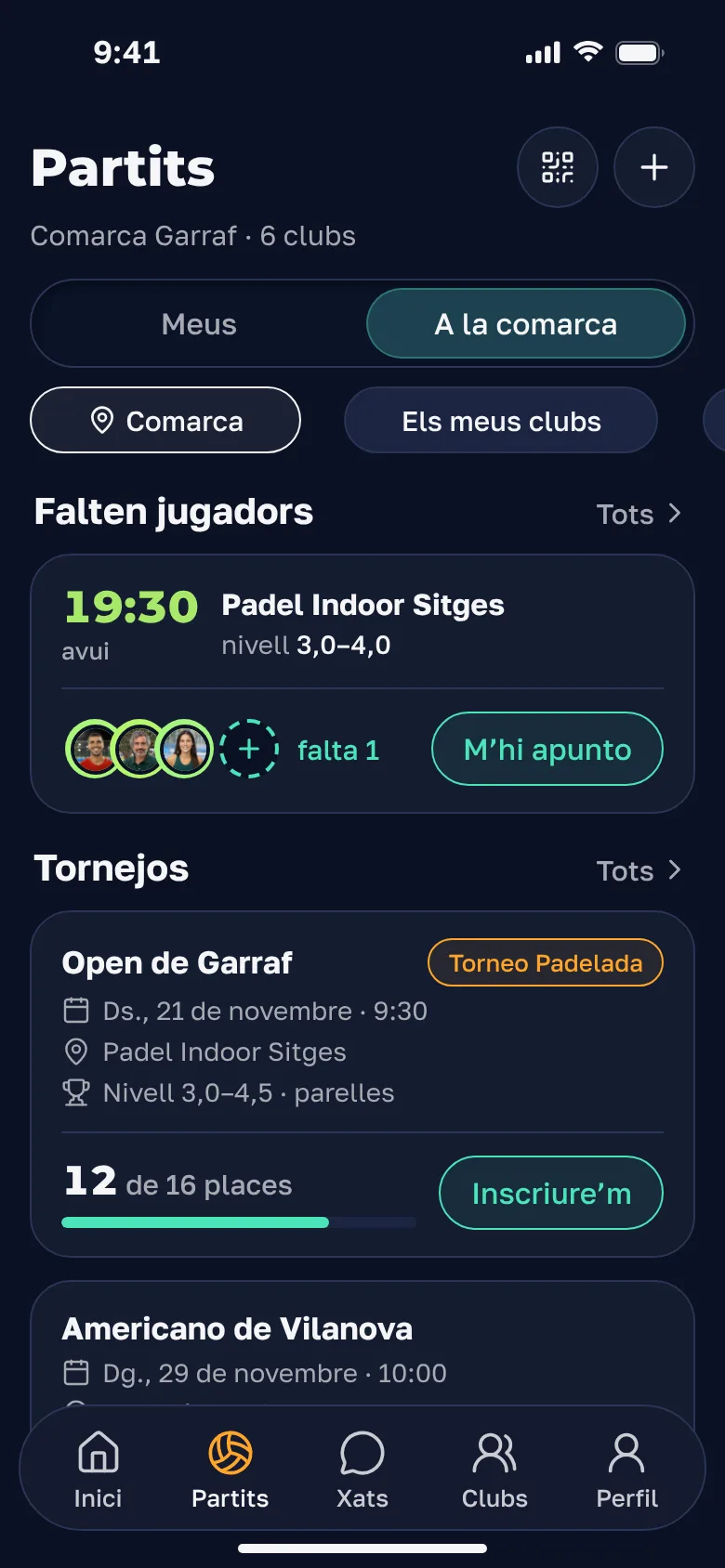
2. Tria el cercle: «Comarca», «Els meus clubs» o «Els meus grups», com a Falta uno.
3. Et van bé l’hora i el nivell? Toca «M’hi apunto!» i la plaça és teva.
4. Per a un torneig, el botó «Inscriure’m». La barra mostra quantes places estan ocupades.
A Inici, sota «Els meus partits», hi ha un bloc curt «A la teva comarca»: dues o tres files i «Tots».
Partits sense rellotge
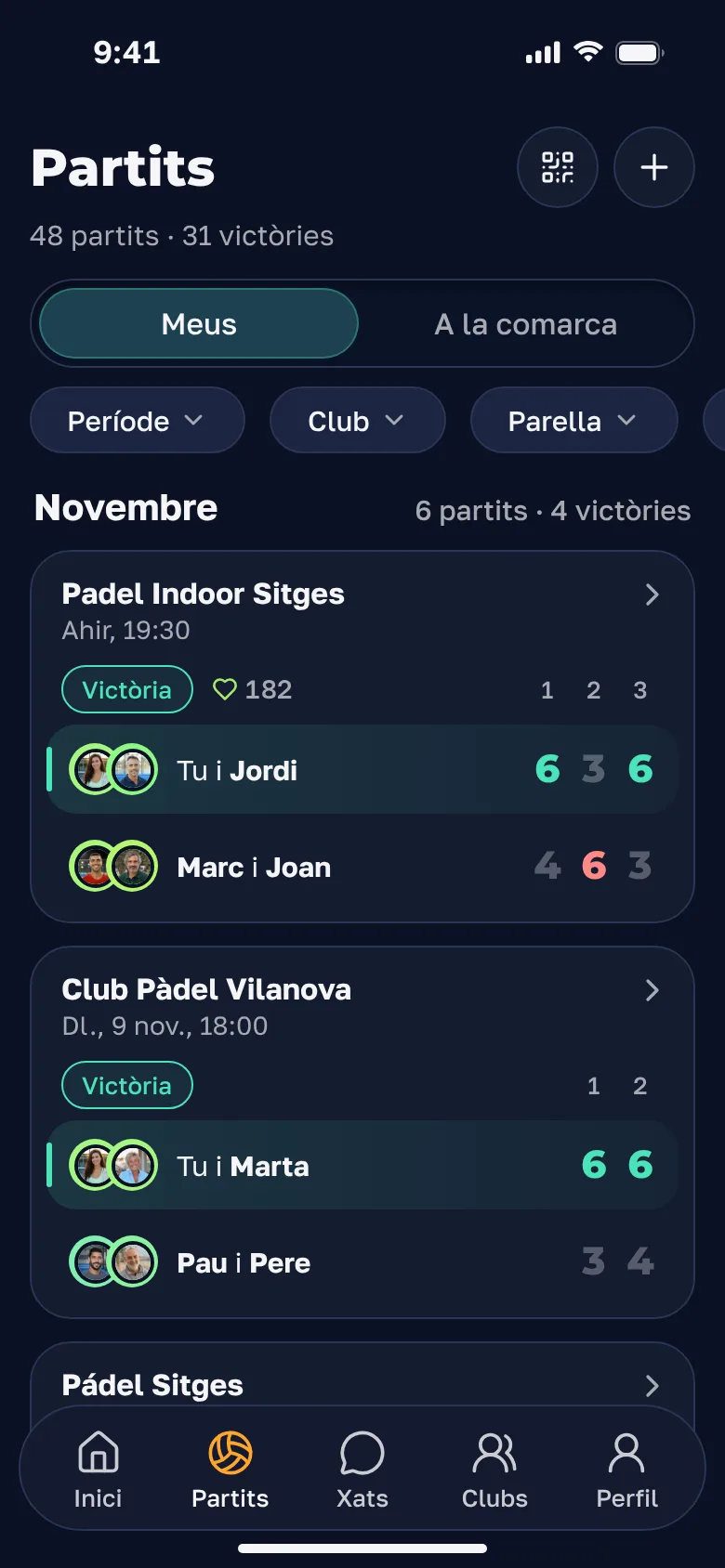
1. Un partit amb el resultat del mòbil és una targeta completa de l’historial: club, quan, resultat, sets, parella i rivals.
2. La icona del pols surt als partits gravats amb Apple Watch. L’etiqueta «Amb rellotge» deixa només aquests.
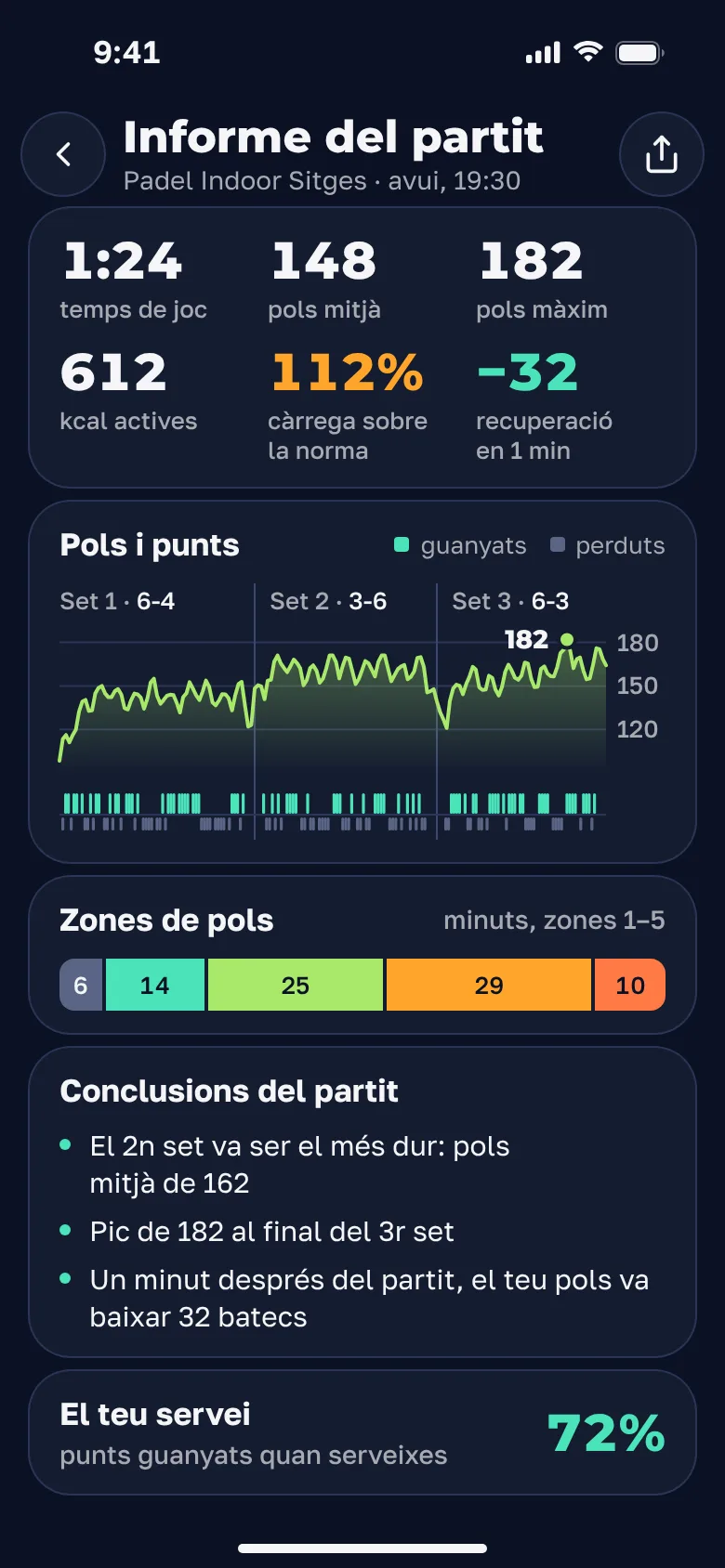
3. Amb rellotge, el partit té «Informe del partit»: pols sobre el resultat, zones i conclusions del partit.
L’historial i les estadístiques són gratis per a tothom. El pols, l’«Informe del partit» i la «Forma», amb Apple Watch a Plus i Max.
«Amb qui has jugat?»
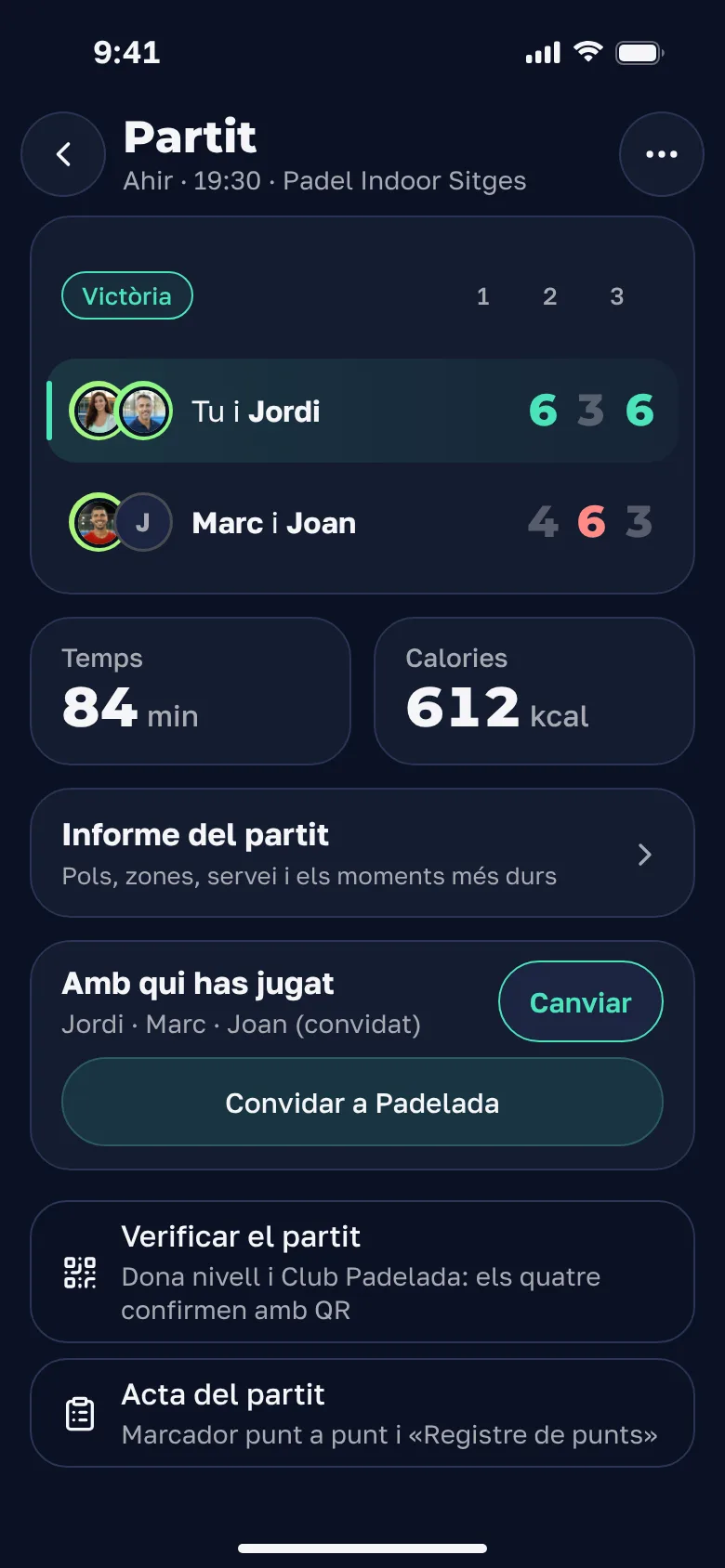
1. Després del partit, Padelada et pregunta «Amb qui has jugat?». Més tard, a la fitxa del partit: «Indicar», o «Canviar» si ja hi són.
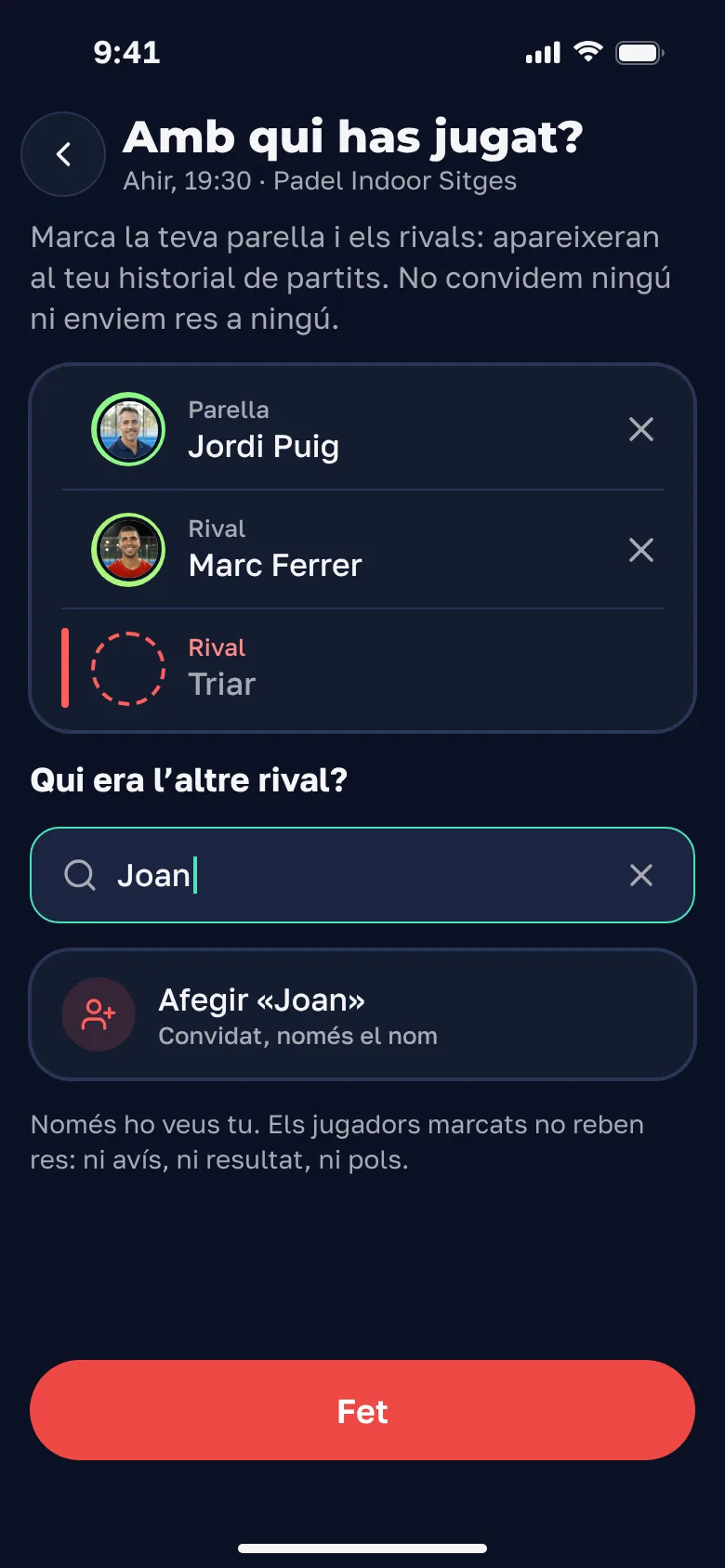
2. Tria el lloc i el jugador: els recents, amb un toc; els jugadors de Padelada, cercant pel nom.
3. Has jugat amb un convidat? Escriu-ne el nom i toca «Afegir»: no necessita compte. Si vols, després el convides amb «Convidar a Padelada» a la fitxa del partit.
És opcional: el partit i el resultat es queden a l’historial encara que no indiquis qui hi va jugar. Un partit amb convidat no canvia el nivell.
Com verificar un partit
1. A la fitxa del partit, toca «Verificar el partit».
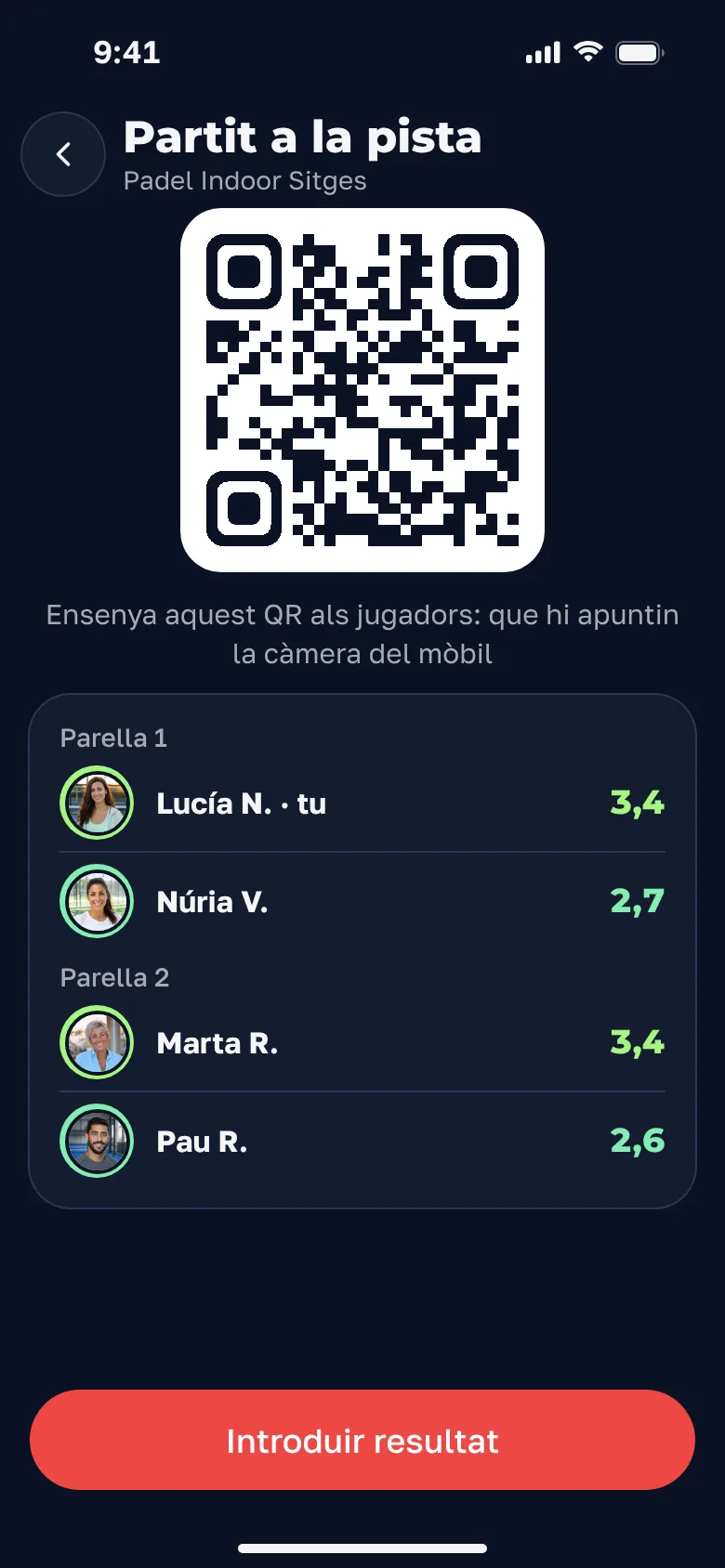
2. Ensenya el QR: cadascun dels quatre confirma el resultat al seu mòbil. Llavors el partit compta per al teu nivell i per a Club Padelada.
És opcional: sense verificar, el partit continua a l’historial i a les estadístiques, però no canvia el nivell.
Registre de punts: qui va anotar cada punt i quan
1. A la fitxa del partit toca «Acta del partit» i, a l’acta, «Registre de punts».
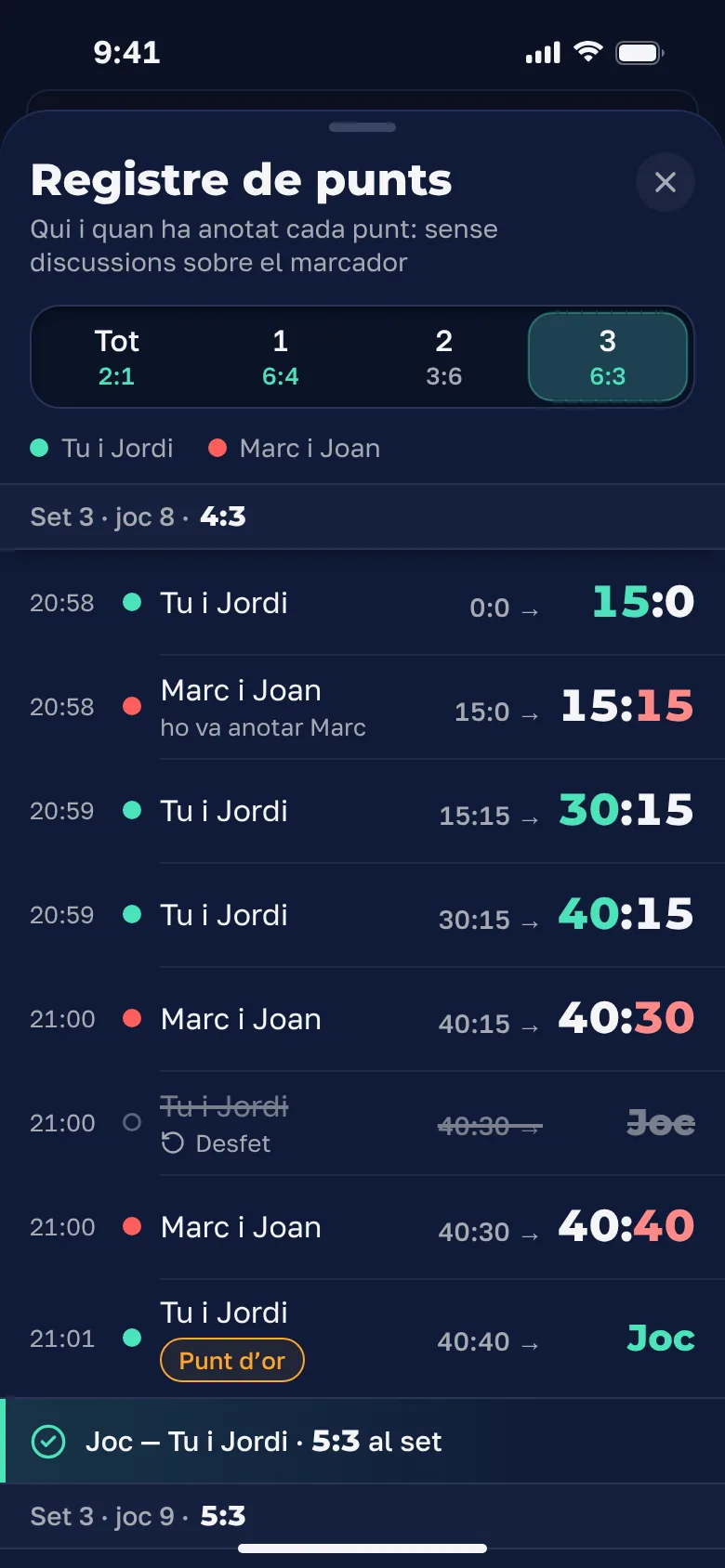
2. A dalt tria el set: sota el número hi ha el resultat; «Tot» és tot el partit. Menta, la teva parella; coral, els rivals.
3. Cada punt, en una línia: l’hora, qui el va guanyar i el marcador del joc. «ho va anotar Marc», si no el vas marcar tu.
4. Un punt desfet queda ratllat amb «Desfet», i el «Punt d’or» es veu de seguida.
El registre és als partits amb marcador punt a punt: al mòbil (gratis) o a l’Apple Watch (Plus i Max). S’han acabat les discussions sobre el marcador.
Preguntes freqüents
Quant costa «Els meus partits»?
Res: l’historial, els filtres, les estadístiques «Amb qui jugues» i els partits de la comarca són gratis per a tothom. El pols, l’«Informe del partit» i la «Forma» amb Apple Watch, a Plus i Max.
Necessito el rellotge?
No. Cada partit amb el resultat del mòbil entra a l’historial. El rellotge hi afegeix el pols i l’informe, i l’etiqueta «Amb rellotge» mostra només aquests partits.
He de verificar el partit amb QR?
No. El QR només cal si vols que el partit compti per al teu nivell i per a Club Padelada. Sense, el partit continua a l’historial.
Puc desar un partit amb algú que no té l’app?
Sí. A «Amb qui has jugat?» escriu el nom del convidat: no necessita compte. Aquest partit queda a l’historial, però no canvia el nivell.
On busco partit si falta gent?
Pestanya «Partits» → «A la comarca»: partits oberts on falta gent, tornejos amb inscripció i avisos dels clubs. O la fila «Buscar jugadors» a Inici, que és Falta uno.