
Para organizadores
Un torneo que se lleva solo
Las parejas las forma la app. Mira el nivel de cada uno y no deja que los fuertes vuelvan a juntarse, así que el que acaba de empezar juega de igual a igual y los compañeros cambian de ronda en ronda. La app organiza torneos en formato Americano y Mexicano con cualquier número de pistas.
Qué puedes hacer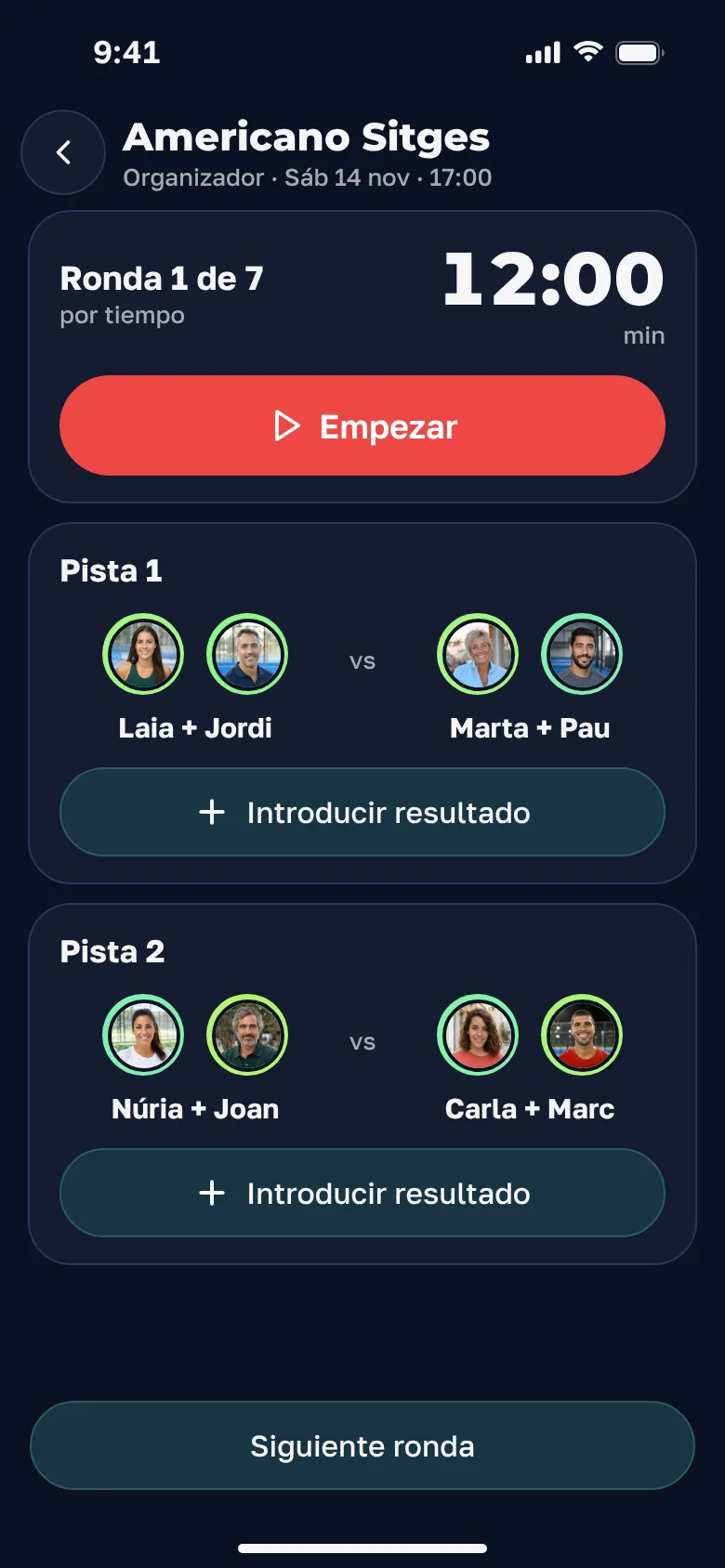

El orden se mantiene sin llamadas. Los jugadores pulsan «Estoy en la pista», y la plaza que queda libre pasa sola al primero de la lista de espera.
Un torneo limpio recibe el sello Torneo Padelada. Al terminar, los participantes ven los resultados: el ganador, el podio y la tabla final.
El marcador en el móvil es gratis. Apple Watch, en Plus y Max. En un torneo abierto, el partido cuenta para el nivel cuando el organizador del torneo confirma el resultado. La confirmación de un solo rival no basta. La tabla del torneo y el cambio de ranking personal son resultados distintos. Se acabaron los papelitos y los recuentos al final de la noche.
Categorías
El torneo o el partido pueden ser masculinos, femeninos o mixtos: el sexo define la categoría del torneo. Dentro de la categoría, el acceso se decide por nivel. Al apuntarte a un torneo cerrado o abierto, la app comprueba tanto la categoría como el nivel.
- Masculino
- Femenino
- Mixto
Las pistas, los precios y las normas siguen siendo tuyos. Padelada no cobra nada por el torneo.
Torneos para organizadores
Americano y Mexicano con el número de pistas que quieras. La app forma las parejas, el resultado se introduce en el móvil y la clasificación se calcula sola. El torneo privado es para los tuyos, por enlace. El torneo abierto lo ve todo el mundo cerca y se apunta por su cuenta.
Organizar torneos es gratis, tanto privados como abiertos, sin Plus ni Max. Padelada no cobra nada por el torneo. El marcador en el Apple Watch, con Plus y Max.
Cómo ser organizador
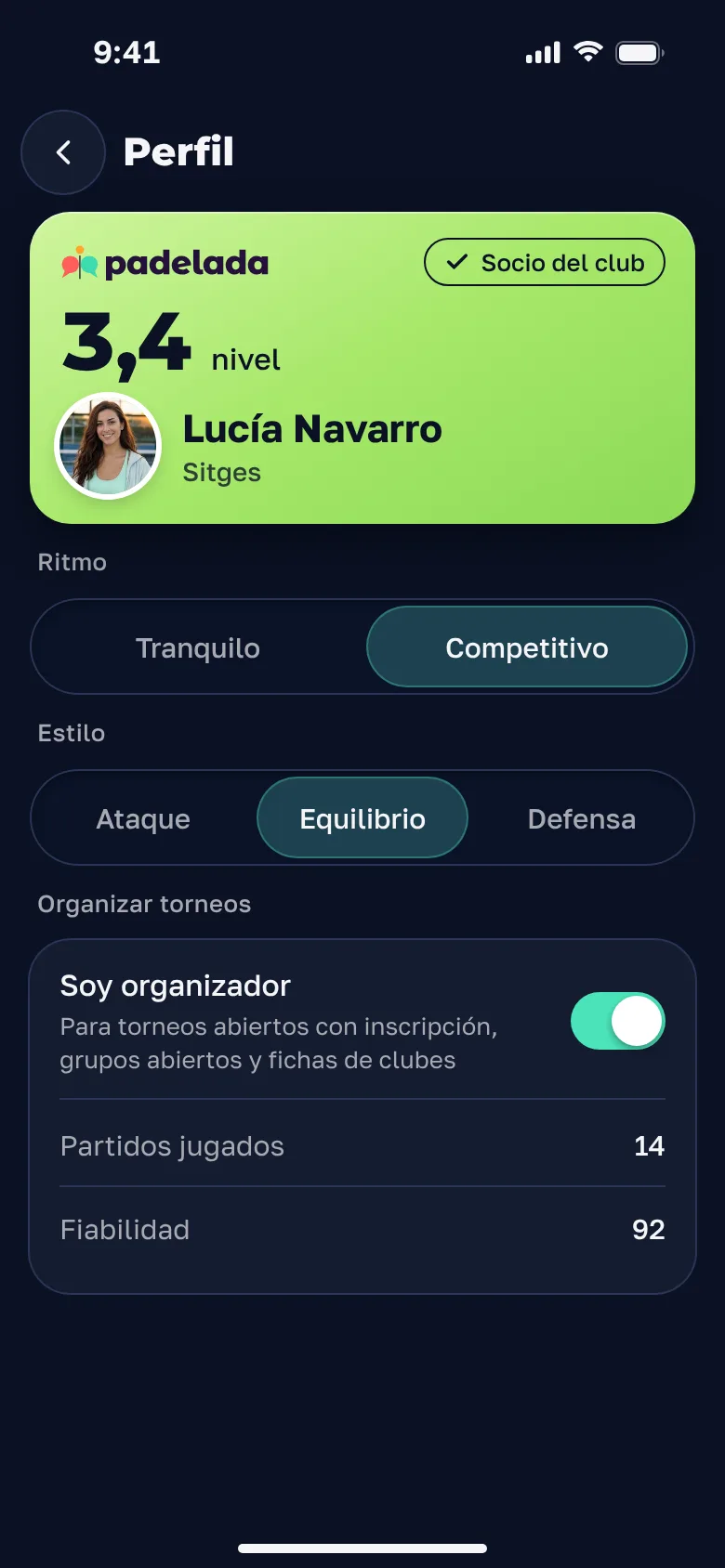
1. En «Ajustes», abre «Perfil» y activa «Soy organizador»: puede hacerlo cualquier persona mayor de 18 años. Debajo verás cuántos partidos has jugado y cuál es tu fiabilidad.
2. El «Torneo abierto», el sello Torneo Padelada y la carrera por la capitanía se activan cuando tienes experiencia de juego y una buena fiabilidad.
Un torneo privado puede organizarlo cualquier jugador, sin estas condiciones.
Cómo crear un torneo
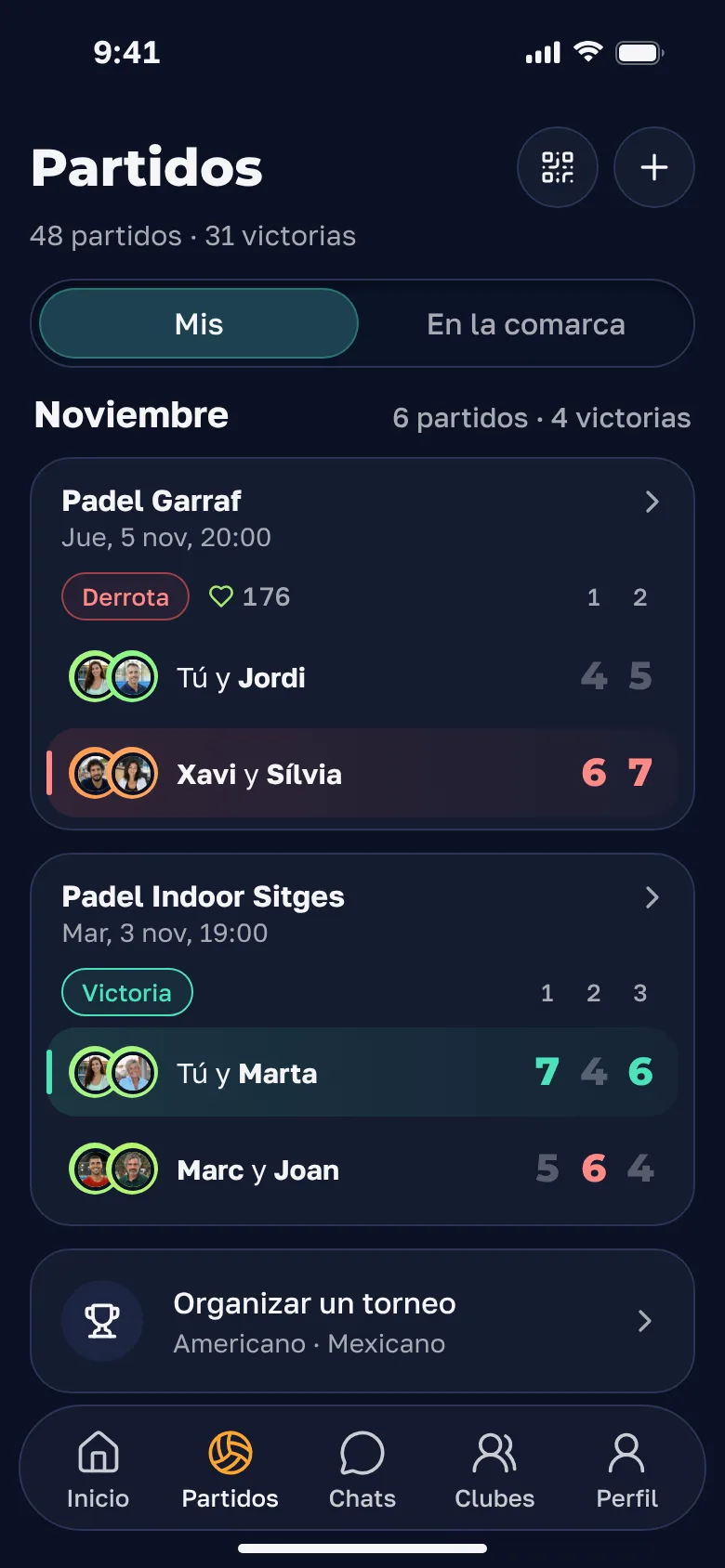
1. En la pestaña «Partidos», en «Mis», pulsa «Organizar un torneo» al final de la lista.
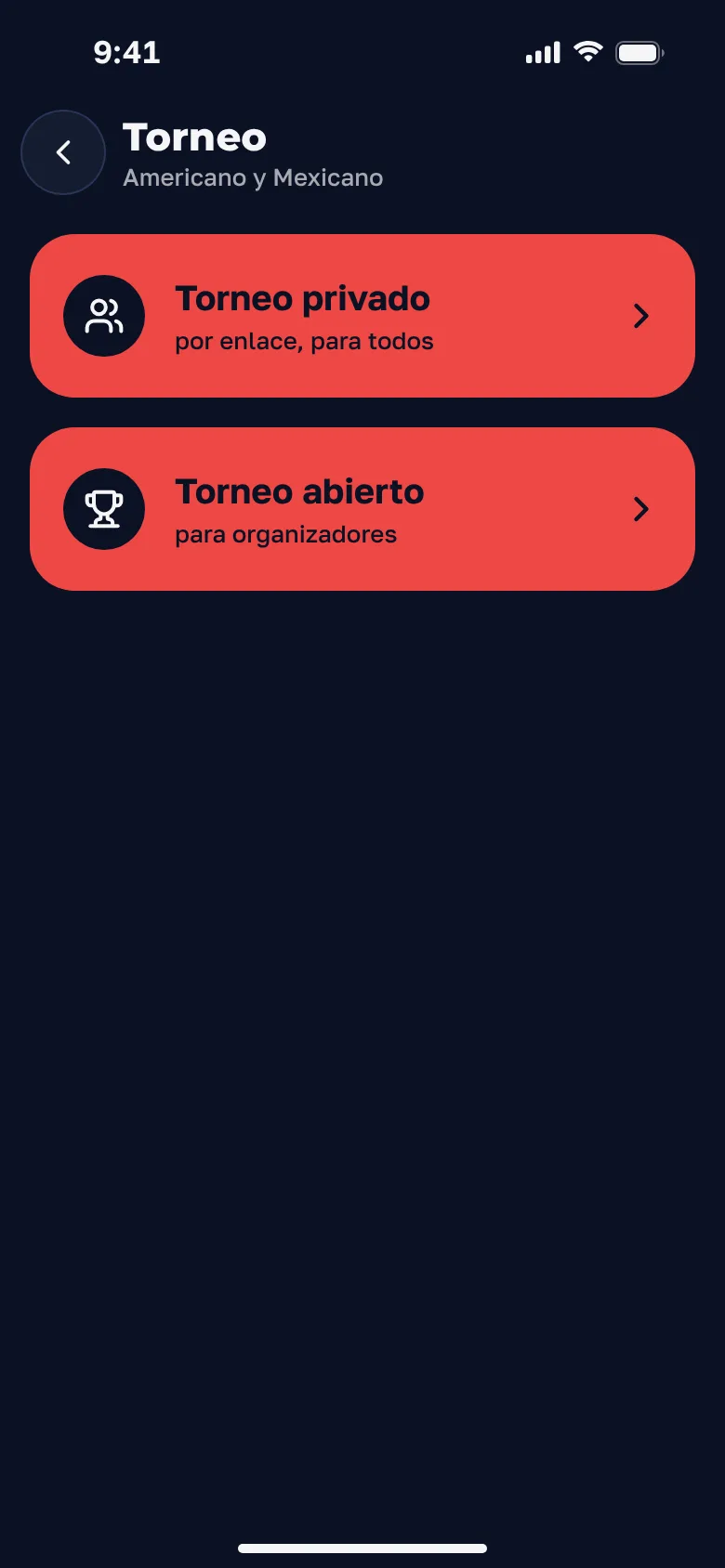
2. Elige «Torneo privado», para los tuyos, por enlace, o «Torneo abierto»: lo verá todo el mundo cerca.
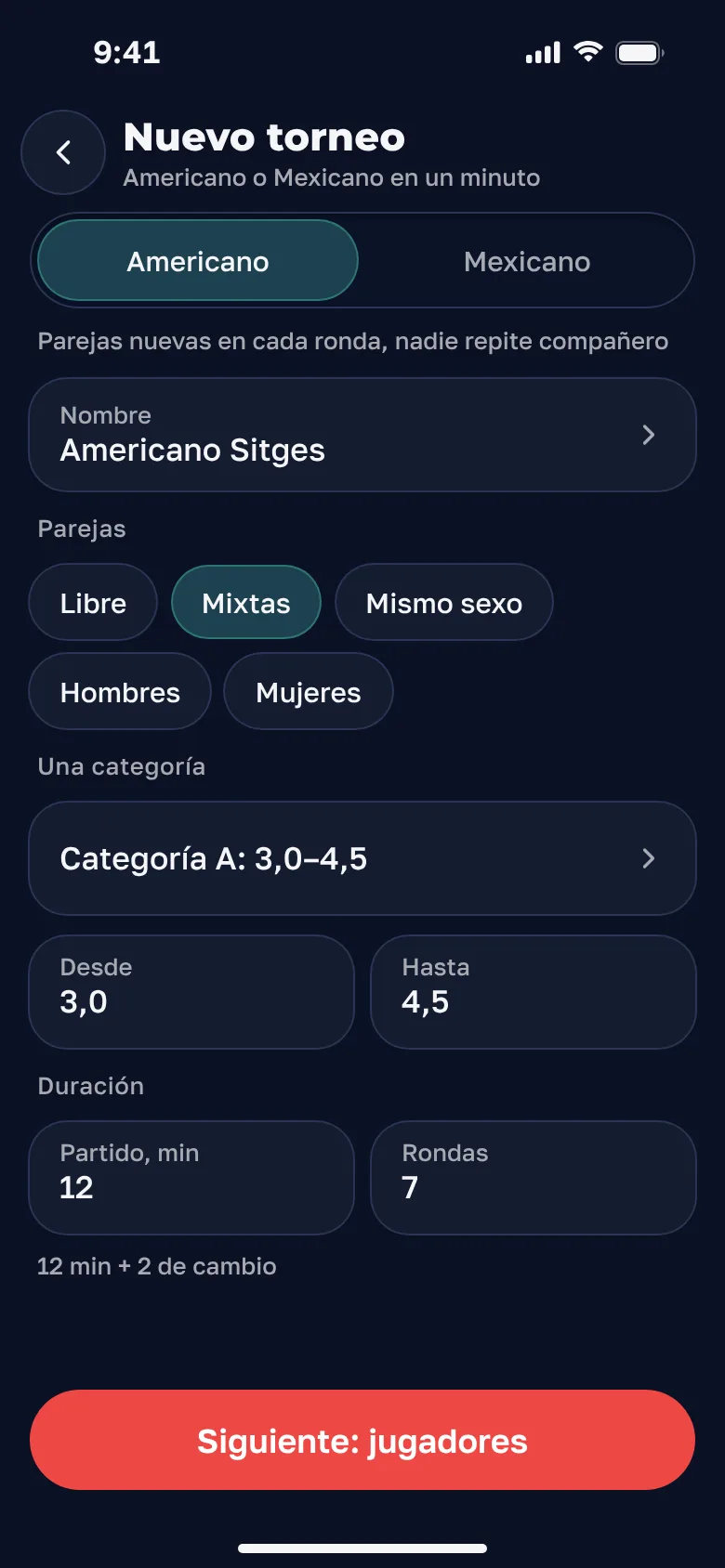
3. Elige «Americano» o «Mexicano», indica la duración y el club. Pulsa «Siguiente: jugadores».
Americano: en cada ronda hay parejas nuevas, los compañeros no se repiten. Mexicano: tras cada ronda juegan juntos los vecinos de la clasificación.
Cómo elegir el modo de parejas y el nivel
1. En «Parejas», elige quién juega con quién. Debajo de los botones, la app explica brevemente el modo elegido.
2. Más abajo indica el nivel del torneo: «Cualquiera» o un intervalo, de un nivel a otro.
Cinco modos de parejas
- «Libre»: puede apuntarse cualquier jugador.
- «Mixtas»: todas las parejas, un hombre y una mujer. Si no hay el mismo número de unos y otras, los sobrantes descansan por turnos.
- «Mismo sexo»: pistas masculinas y femeninas por separado.
- «Hombres»: podrán apuntarse los jugadores con la categoría «Masculino» en el perfil.
- «Mujeres»: podrán apuntarse las jugadoras con la categoría «Femenino» en el perfil.
Cómo abrir un torneo y fijar las condiciones
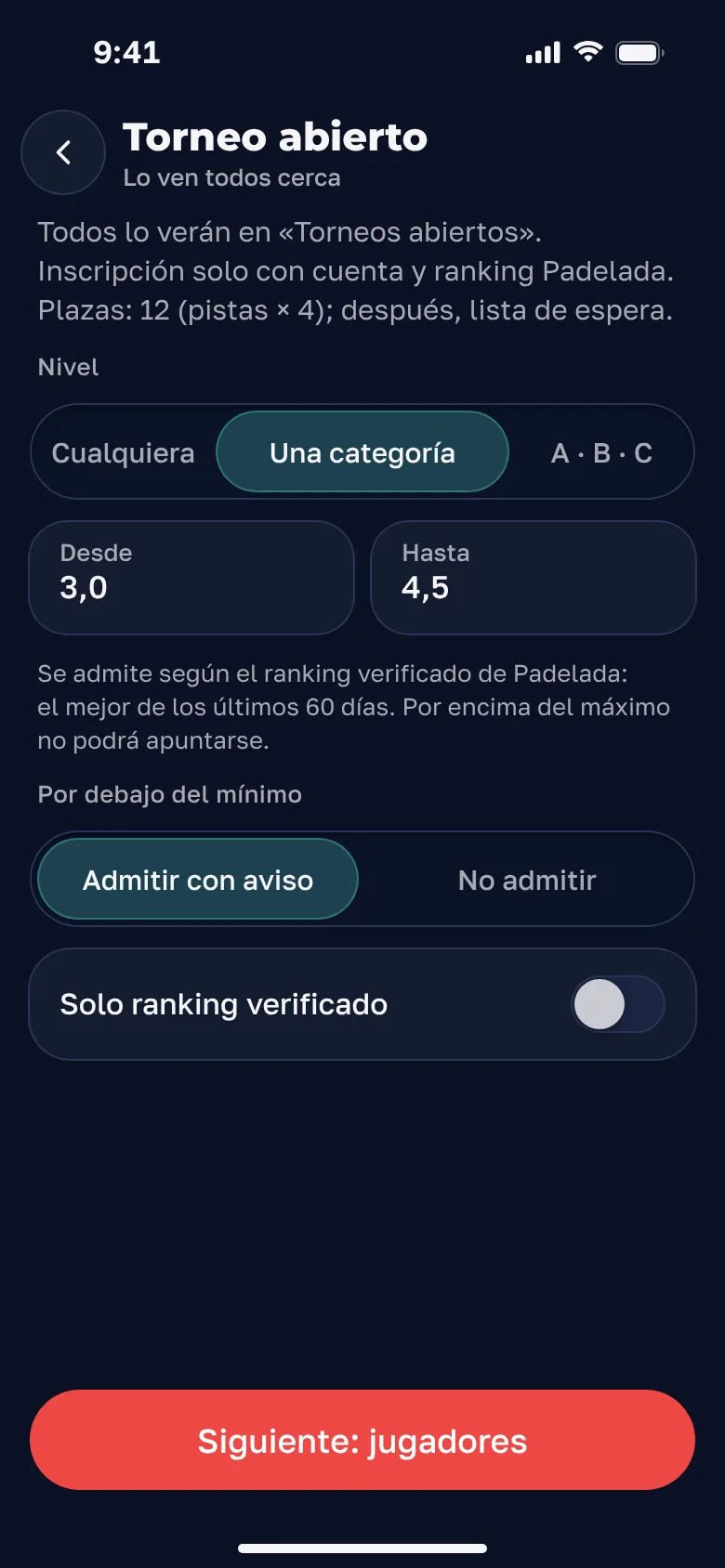
1. Indica el nivel: «Cualquiera», «Una categoría» o «A · B · C», de dos o tres categorías. La admisión es según el ranking verificado de Padelada, el mejor de 60 días.
2. Decide qué hacer con quienes están por debajo del mínimo: «Admitir con aviso» o «No admitir».
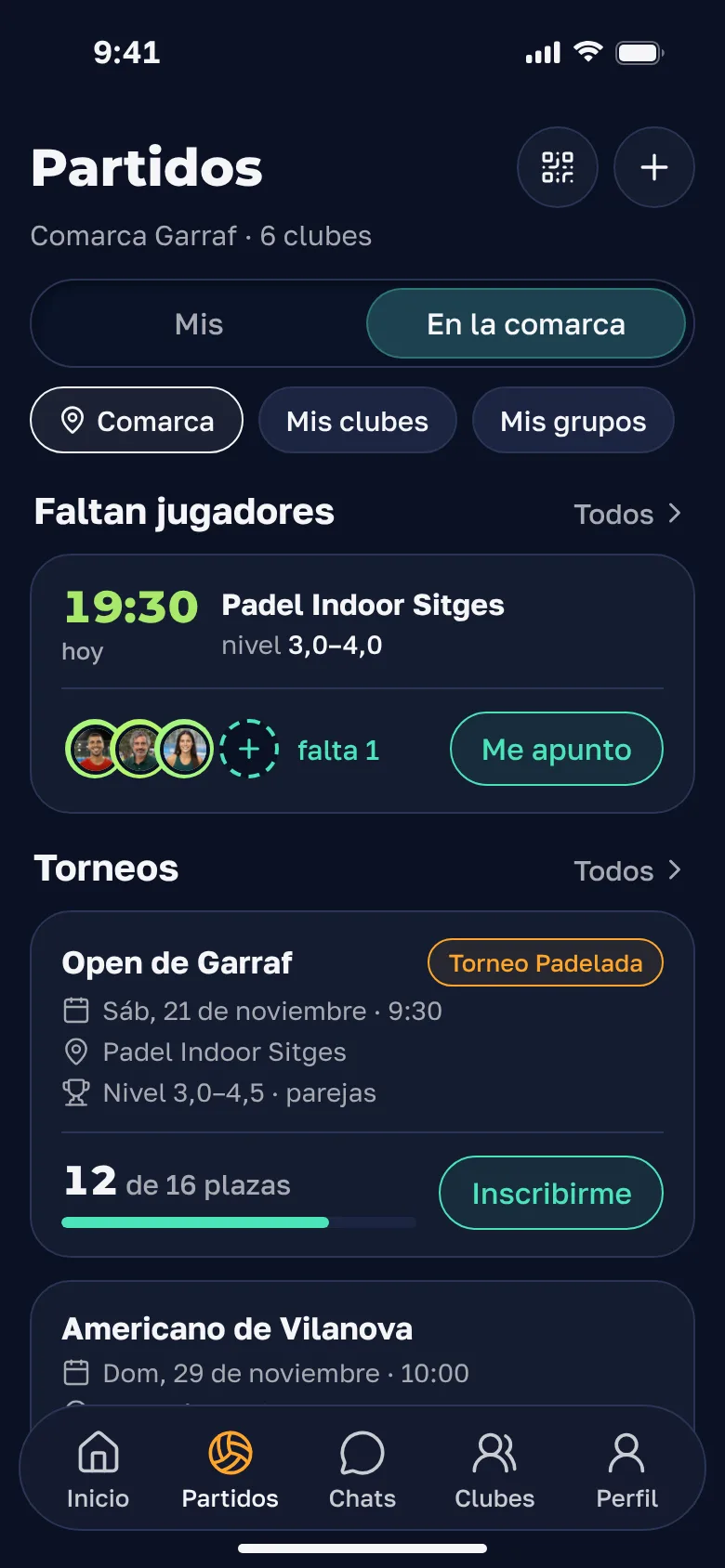
3. El torneo aparecerá a los jugadores cercanos: pestaña «Partidos» → «En la comarca» → «Torneos».
En un torneo abierto solo se apuntan quienes tienen cuenta y ranking de Padelada. El hueco se ocupa al instante, sin tu confirmación. Las plazas son pistas × 4; después, lista de espera: si se libera una plaza, el primero de la cola la ocupa solo.
Cómo invitar a los jugadores
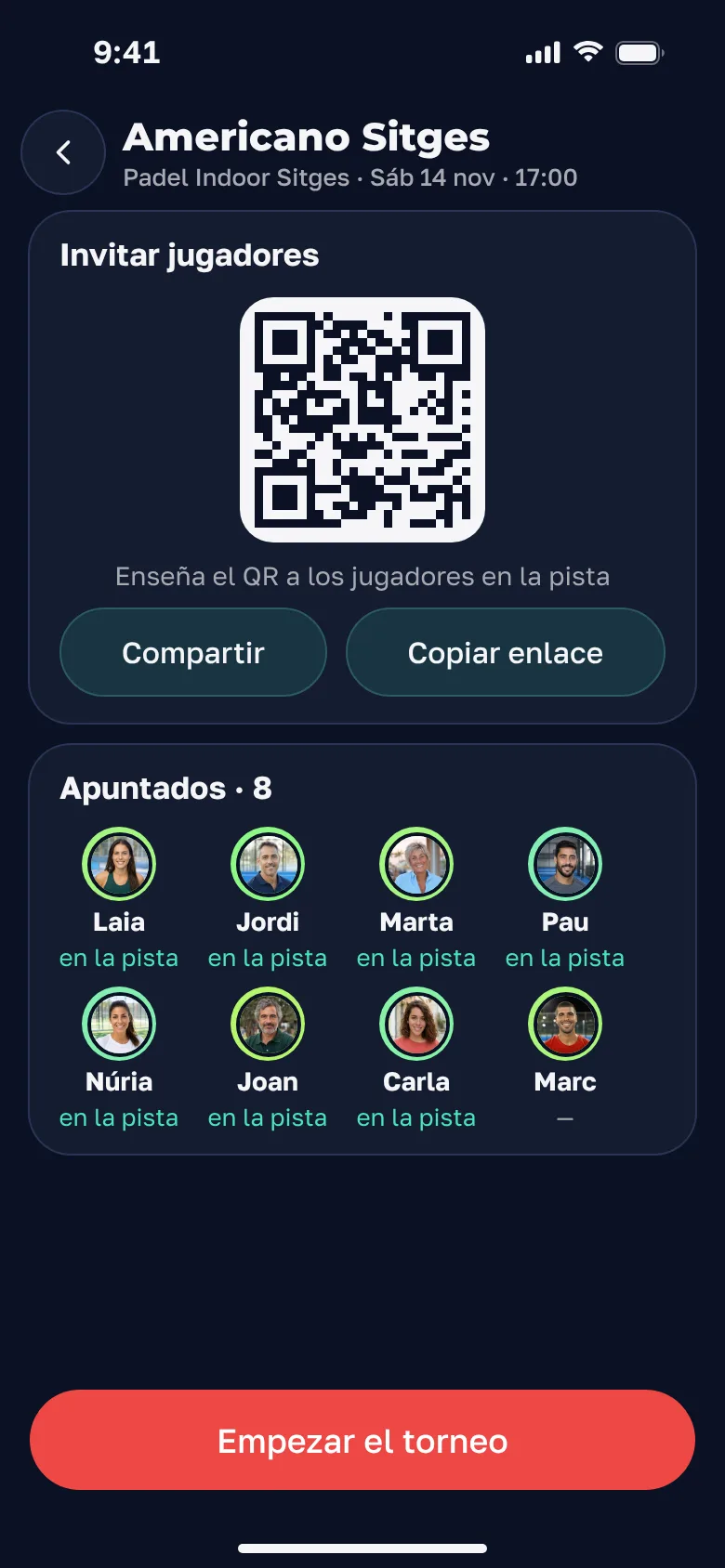
1. Al crear el torneo se abre «Invitar jugadores». Enseña el QR a los jugadores que estén allí: apuntarán la cámara y se inscribirán.
2. O pulsa «Compartir» o «Copiar enlace» y envía el enlace por un chat.
En un torneo privado, los jugadores nuevos te esperan en la lista «Esperan confirmación»: pulsa «Confirmar» o «Rechazar». A los conocidos con quienes ya has jugado puedes añadirlos tú mismo: «Añadir a un conocido».
Cómo llevar el torneo el día del juego
1. Una hora antes del comienzo, los jugadores marcan «Ya estoy». Cuando todos han marcado, pulsa «Empezar el torneo».
2. Pulsa «Empezar»: arranca el temporizador de la ronda, común para todas las pistas.
3. En cada pista están las parejas de la ronda. El resultado lo introducen los propios jugadores en su móvil o tú, con el botón «Introducir resultado».
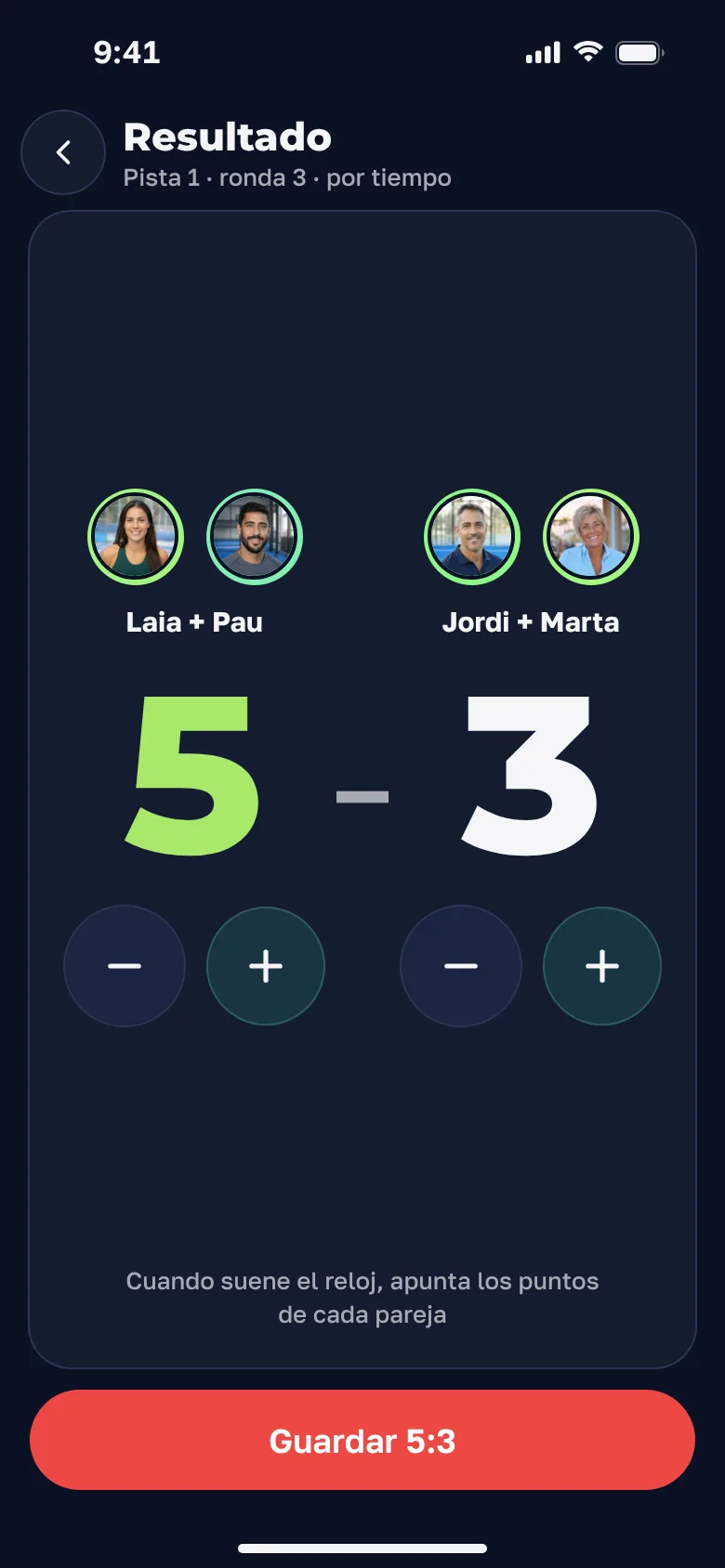
4. Marca los puntos de cada pareja y guarda. Cuando hay resultado en todas las pistas, empieza la siguiente ronda.
La «Pantalla del torneo» muestra las pistas y la clasificación en grande: para una tele o una tableta en el club.
Cómo ver la clasificación y los resultados finales
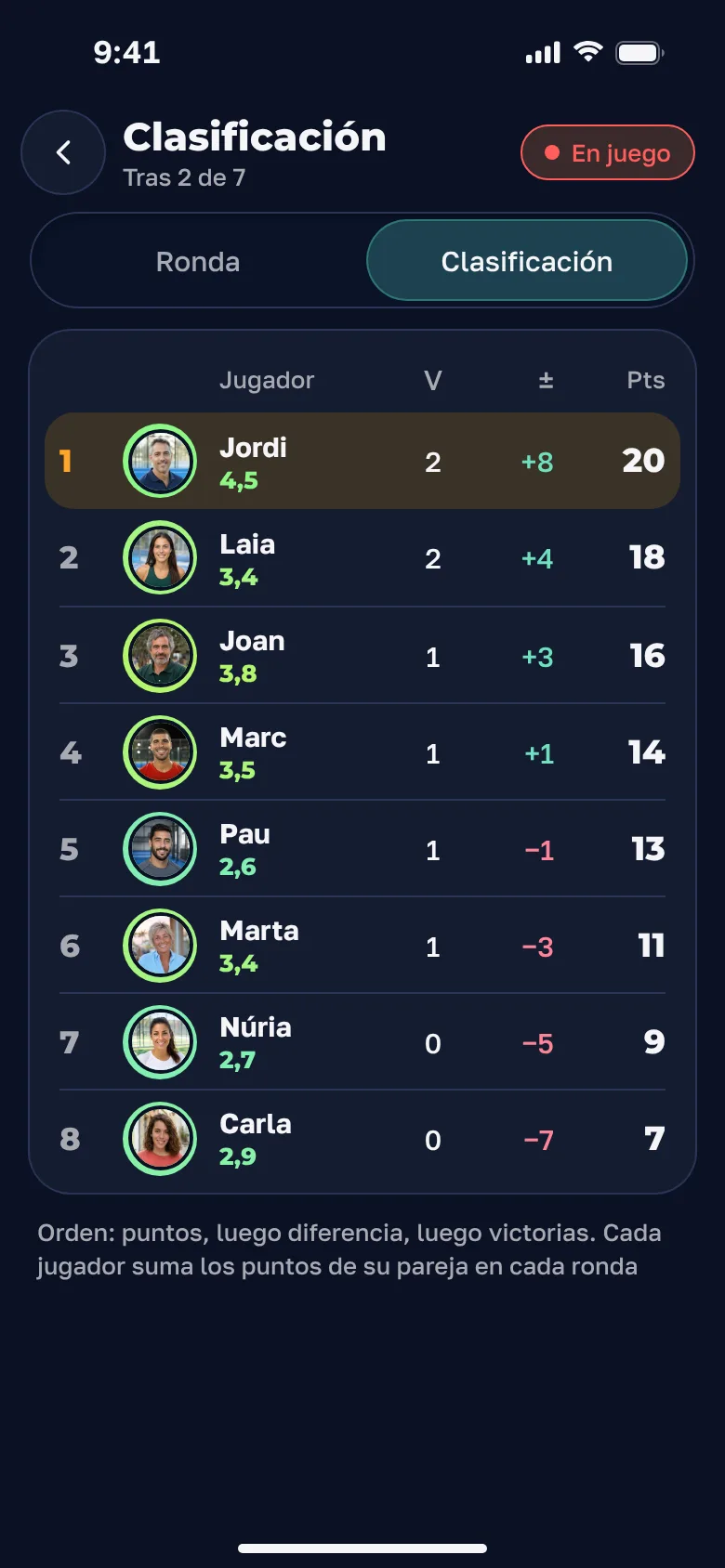
1. La pestaña «Clasificación» se actualiza tras cada resultado. El orden: puntos, luego diferencia, luego victorias.
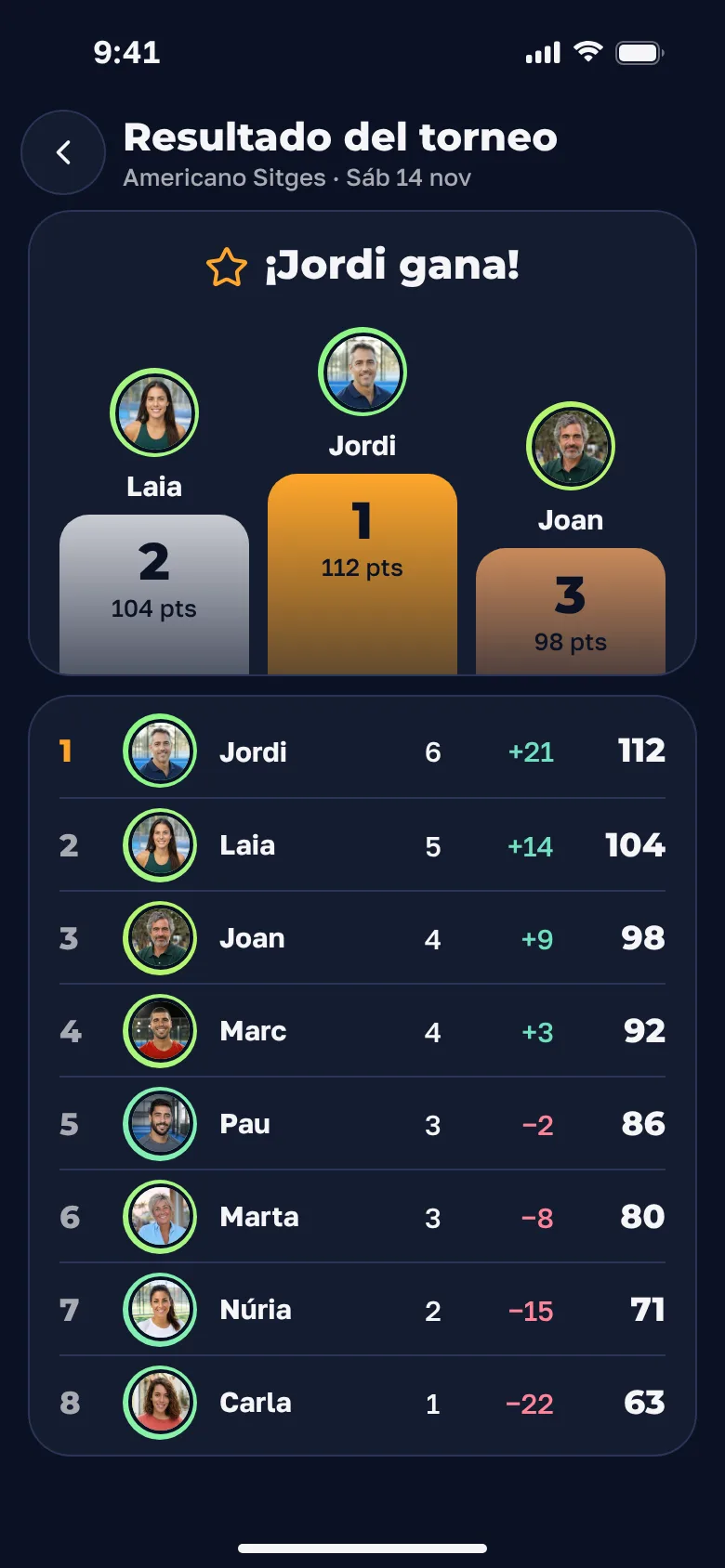
2. Cuando se han jugado las rondas, pulsa «Terminar el torneo»: la clasificación pasará a ser la final. Todos verán al ganador, el podio y los resultados.
A cada jugador se le cuentan los puntos de su pareja en cada ronda. Quien ha descansado recibe los puntos medios de la ronda.
Cómo se confirman los resultados
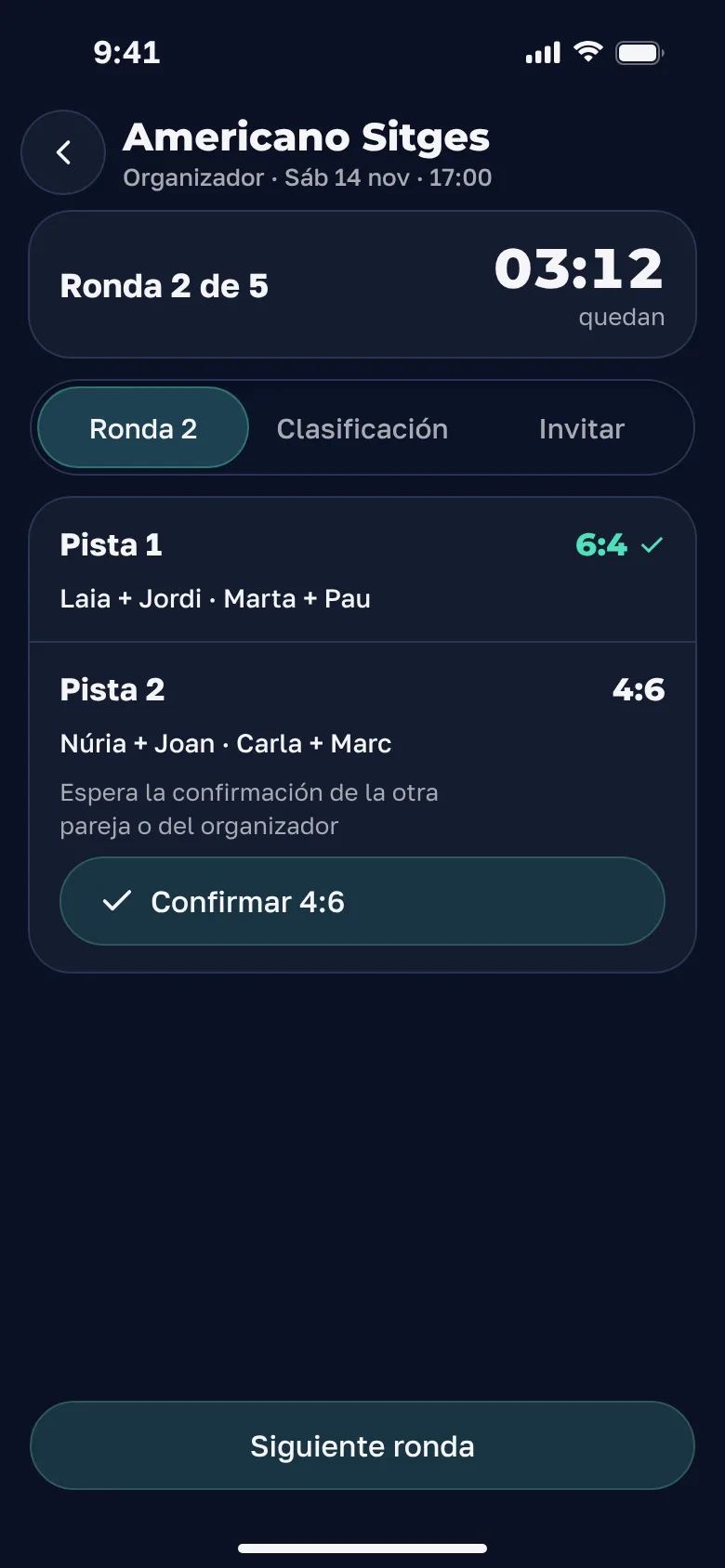
1. En un torneo abierto, el resultado para el ranking lo confirmas tú. Si el resultado lo ha introducido una pareja, en la pista aparecerá «Confirmar»: púlsalo o corrige el resultado.
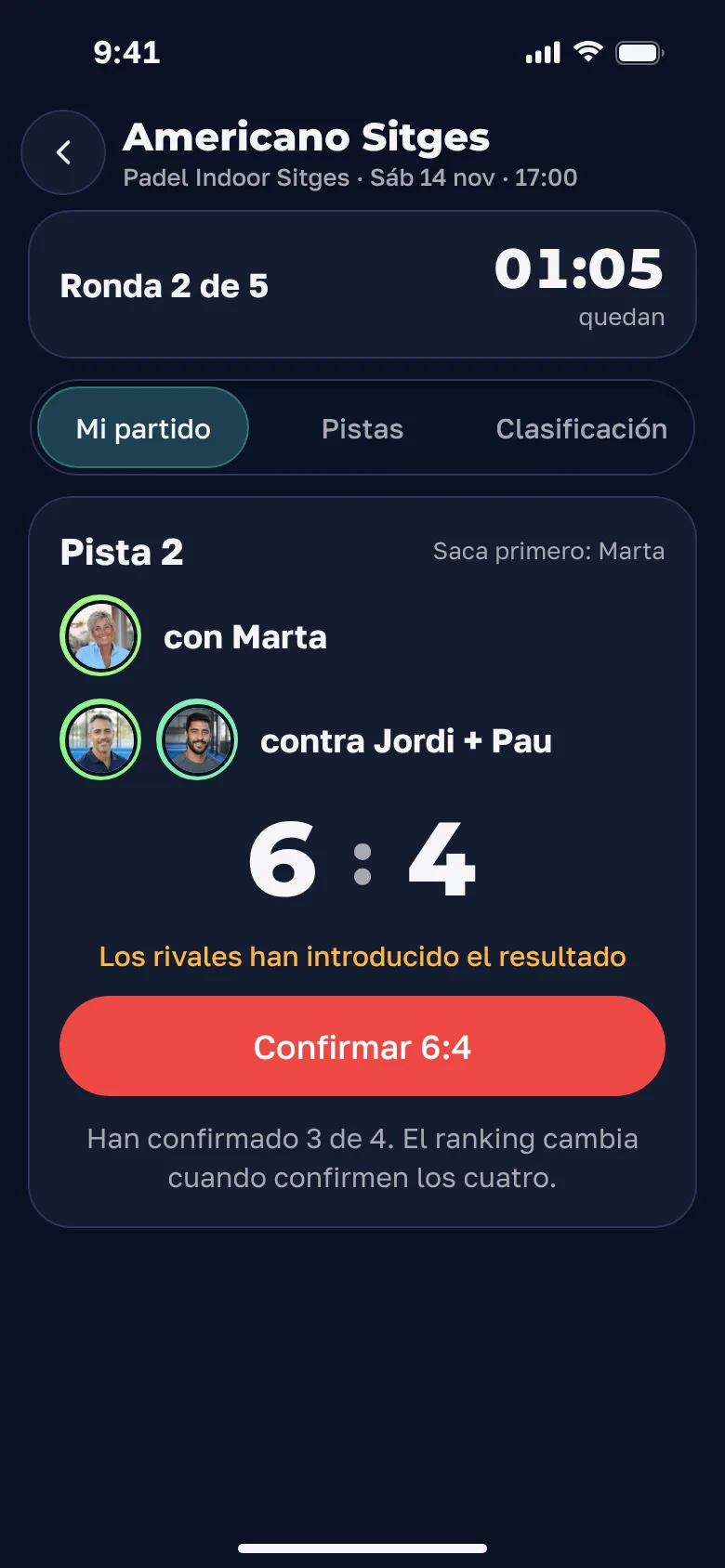
2. En un torneo privado, el resultado lo confirma cada uno de los cuatro en su móvil. El ranking cambiará cuando confirmen los cuatro; no se puede confirmar por los jugadores.
Si las parejas han introducido un resultado distinto, en la pista aparecerá «disputa»: elige la versión correcta. Todas las correcciones las ven los participantes.
Si la participación es de pago
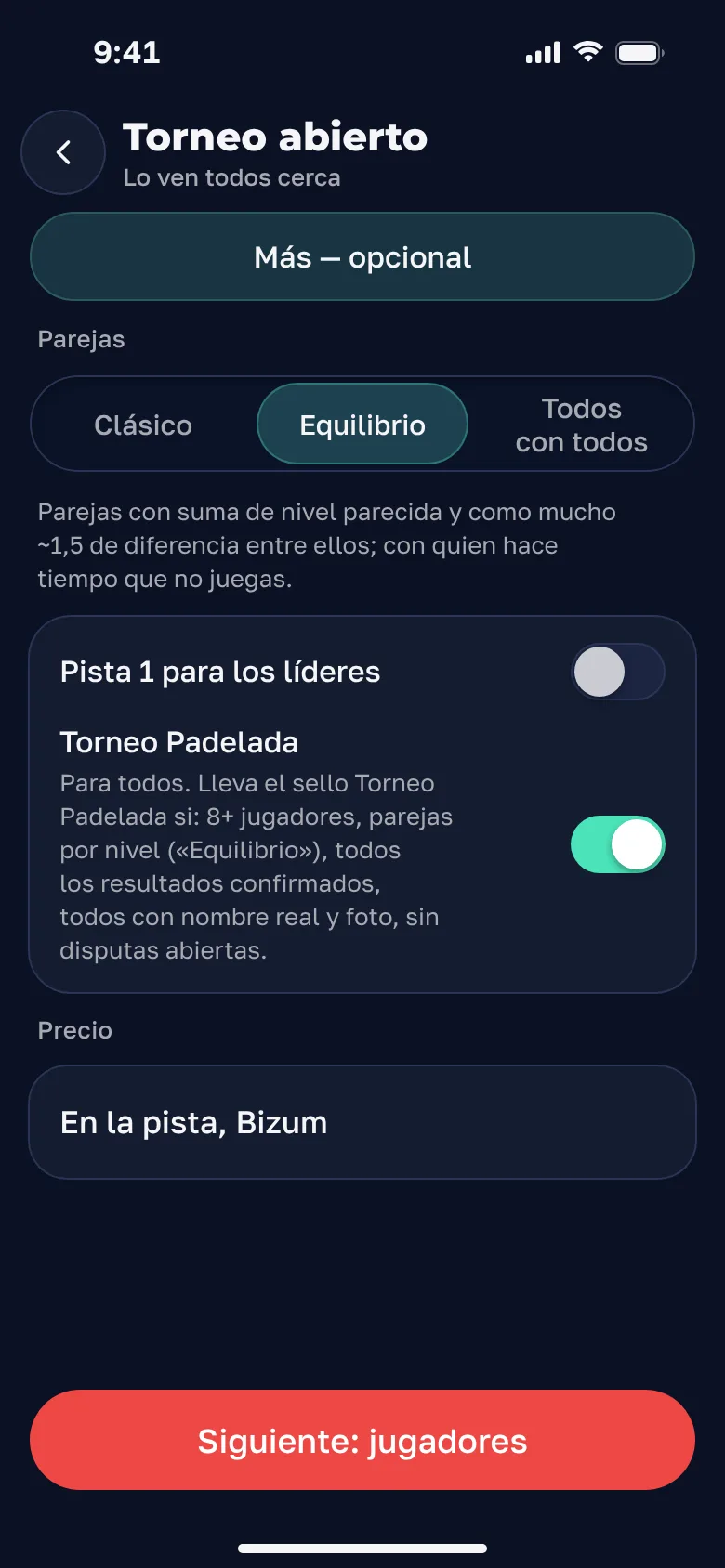
1. Abre «Más — opcional».
2. En el campo «Precio», escribe la cantidad y cómo pagar. Los jugadores lo verán en la página del torneo.
Los jugadores te pagan directamente. Padelada no gestiona el pago de la participación.
Preguntas frecuentes
¿Cuánto cuesta organizar un torneo?
Nada: los torneos privados y abiertos son gratis, Padelada no cobra nada por el torneo. El marcador en el Apple Watch, con Plus y Max.
¿En qué se diferencia un torneo privado de uno abierto?
El privado es para los tuyos: los jugadores llegan por enlace o QR y tú confirmas a quién admites. Puede crearlo cualquier jugador. El abierto lo ve todo el mundo cerca: el hueco se ocupa al instante y, cuando se acaban las plazas, hay lista de espera.
¿Cuántos jugadores hacen falta?
Como mínimo cuatro. Si el número de jugadores no es múltiplo de cuatro, los sobrantes descansan por turnos y por cada descanso reciben los puntos medios de la ronda.
¿Se puede cambiar el torneo después de crearlo?
Sí, mientras no haya empezado la primera ronda: en el menú del torneo, «Editar torneo». Ahí mismo está «Cancelar torneo»: se cierra la inscripción y los participantes reciben un aviso.
¿Qué hago si alguien no viene?
Los jugadores marcan «Ya estoy» una hora antes del comienzo. A quienes no lo hayan marcado se les puede quitar con un solo botón. En un torneo abierto, la plaza liberada la ocupará el primero de la lista de espera.
¿Se puede jugar sin la app?
En un torneo privado, sí: por el enlace desde el navegador, solo con el nombre. Los partidos de un jugador sin cuenta no afectan al ranking. A un torneo abierto solo se apuntan quienes tienen cuenta.
¿Se puede terminar el torneo antes?
Sí: «Terminar el torneo» en el menú del torneo. La ronda en curso no cuenta en los resultados si no se ha introducido el resultado en todas las pistas. Los resultados sin tu confirmación puedes confirmarlos de una vez o dejarlos; entonces esos partidos no cuentan para el ranking.
¿Cómo hago que un torneo sea Torneo Padelada?
Al crearlo, abre «Más — opcional» y activa «Torneo Padelada». Los detalles, en la guía de Torneo Padelada.