
Asistente de Padelada
Paddy siempre a tu lado
Pídele a Paddy que encuentre una pareja de tu nivel, que te explique por qué ha cambiado tu ranking o que te diga dónde hay partido cerca, y te responderá en el chat en tu idioma.
En Plus y Max, pídele «Escribe por mí» y Paddy preparará un borrador de partido o de mensaje. Hasta que no pulses «Crear» o «Enviar», no se crea ni se envía nada.
Qué puedes hacer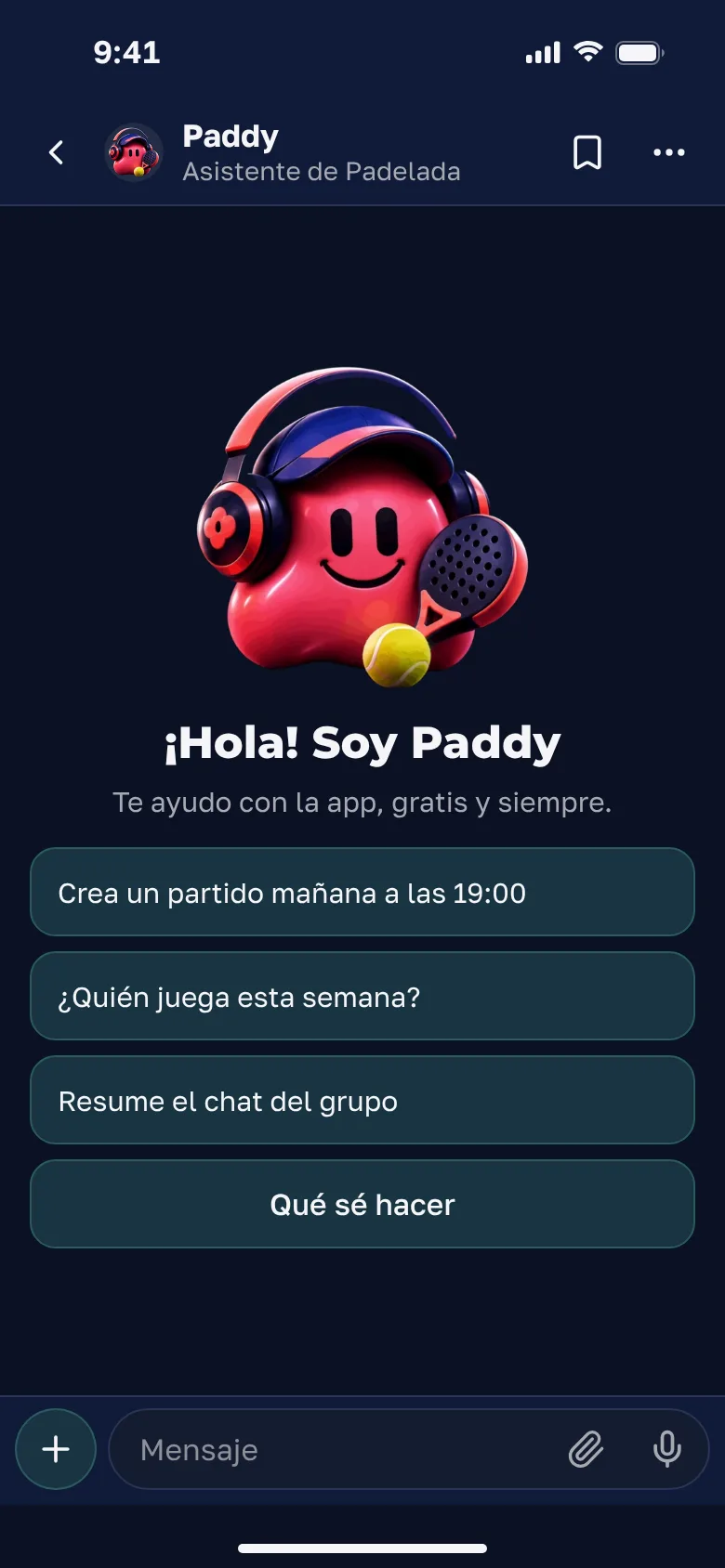

Paddy
Paddy es el asistente de Padelada. Vive en los chats: te dice dónde está cada cosa en la app, te explica las reglas y, con Plus y Max, prepara por ti un partido, una invitación o un mensaje. Todo lo que prepara Paddy es un borrador: sin que tú pulses, no pasa nada.
Gratis para todos: primeros pasos y ayuda con la app (dudas, reglas, dónde está cada pantalla). Con Plus y Max: crear un partido e invitar por ti, resumir un chat, recordatorios, «Escríbelo por mí», fotos y vídeos para Paddy, y Paddy en el Apple Watch.
Cómo abrir Paddy
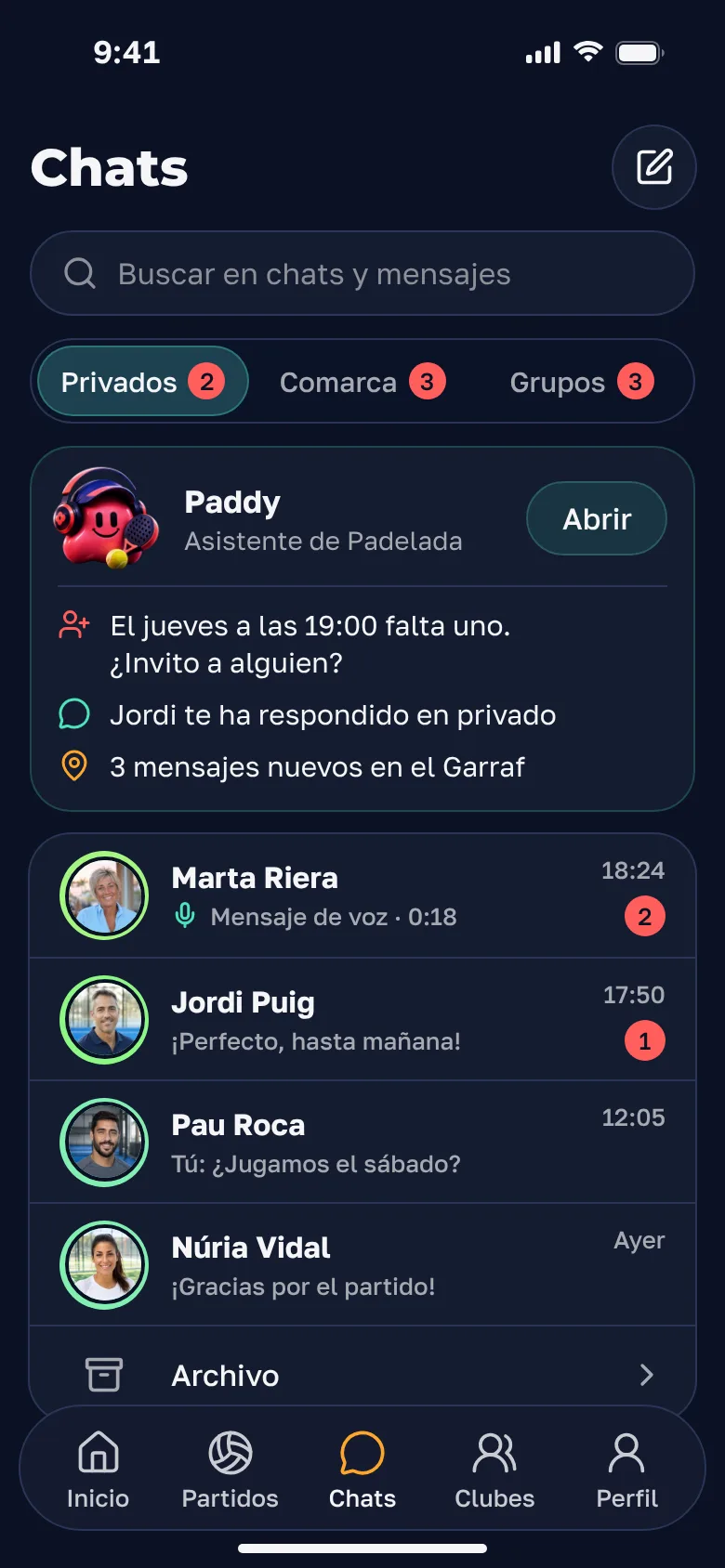
1. Paddy es la tarjeta de arriba en «Chats», en cualquier carpeta. Te resume lo que tienes ahora. Pulsa «Abrir».
2. En un chat vacío hay sugerencias. Pulsa cualquiera o escribe tu pregunta en el campo «Mensaje».
Cómo ver qué sabe hacer Paddy
1. Pulsa «Qué sé hacer» debajo de las sugerencias. La misma lista se abre con «+» a la izquierda del campo.
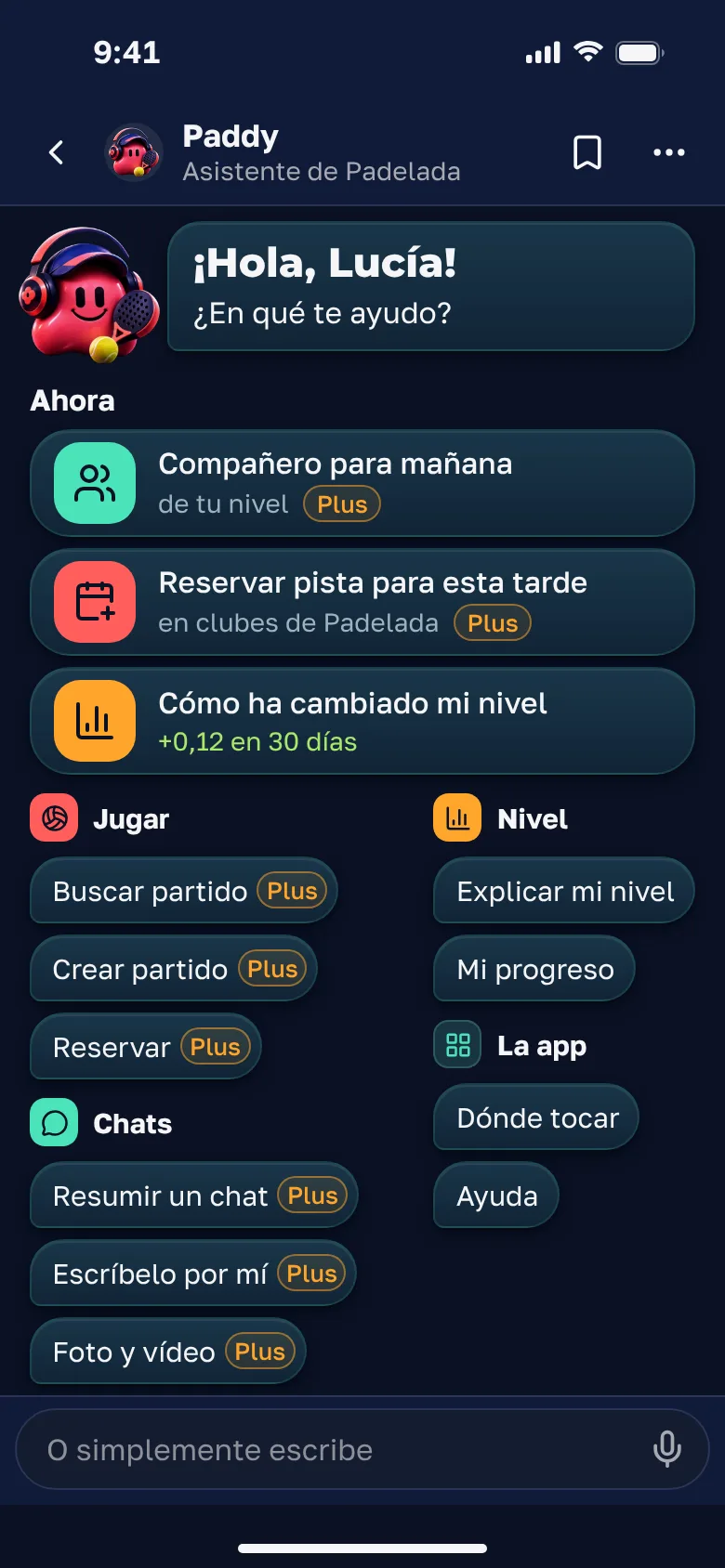
2. Toca una tarjeta o una acción y Paddy empieza al momento. La etiqueta «Plus» marca funciones de Plus y Max.
Siempre gratis: la ayuda con la app («Dónde tocar», «Ayuda») y la explicación del nivel.
Cómo activar las respuestas con IA
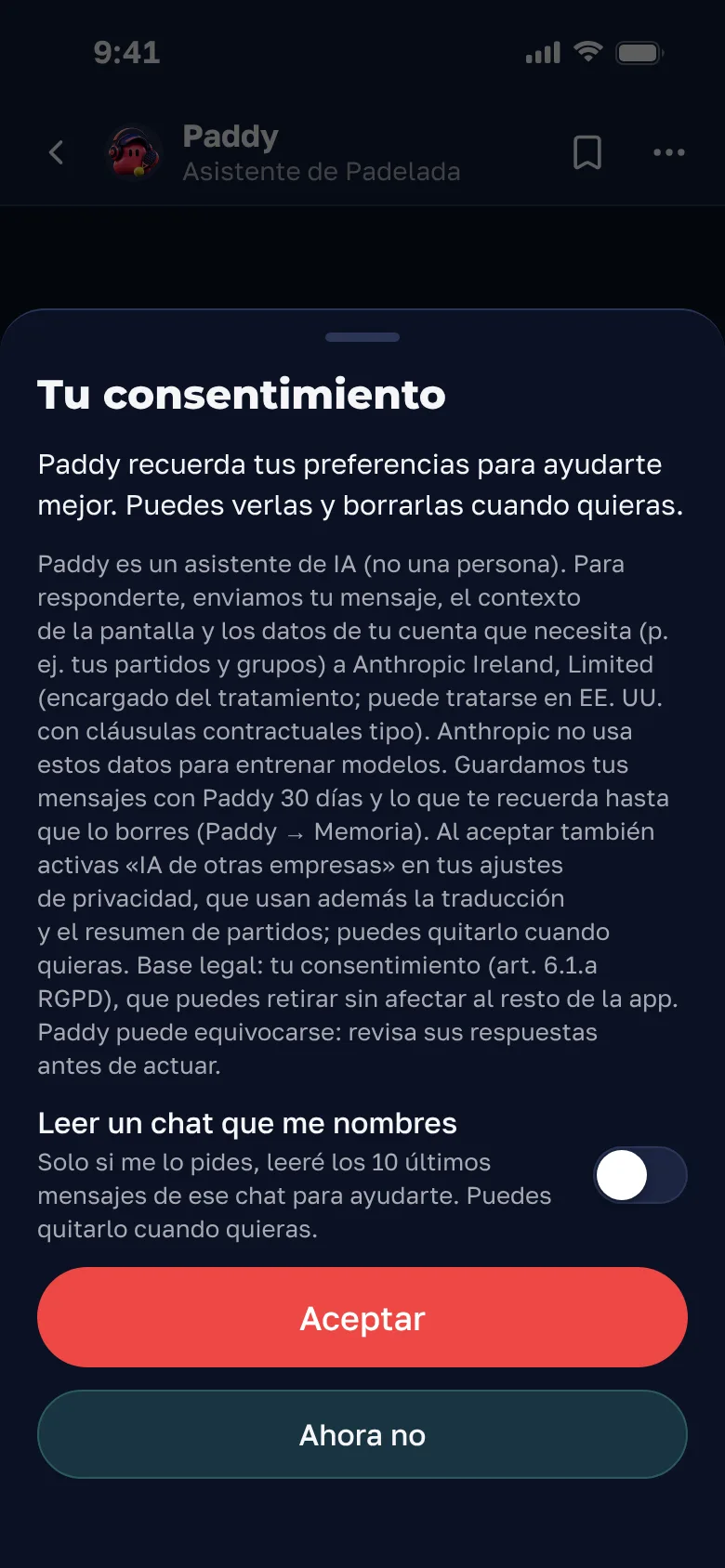
1. Mientras no permitas la IA de otras empresas, Paddy responde con sugerencias ya preparadas. Pulsa el campo de texto, lee «Tu consentimiento» y pulsa «Aceptar».
2. «Leer un chat que me nombres»: solo si tú lo pides, Paddy leerá los 10 últimos mensajes del chat. Puedes desactivarlo en cualquier momento.
Paddy es un asistente con IA, no una persona, y puede equivocarse: comprueba las respuestas antes de actuar. Paddy está disponible a partir de los 18 años.
Cómo crear un partido con Paddy
1. Escribe qué partido quieres o pulsa la sugerencia «Crea un partido mañana a las 19:00».
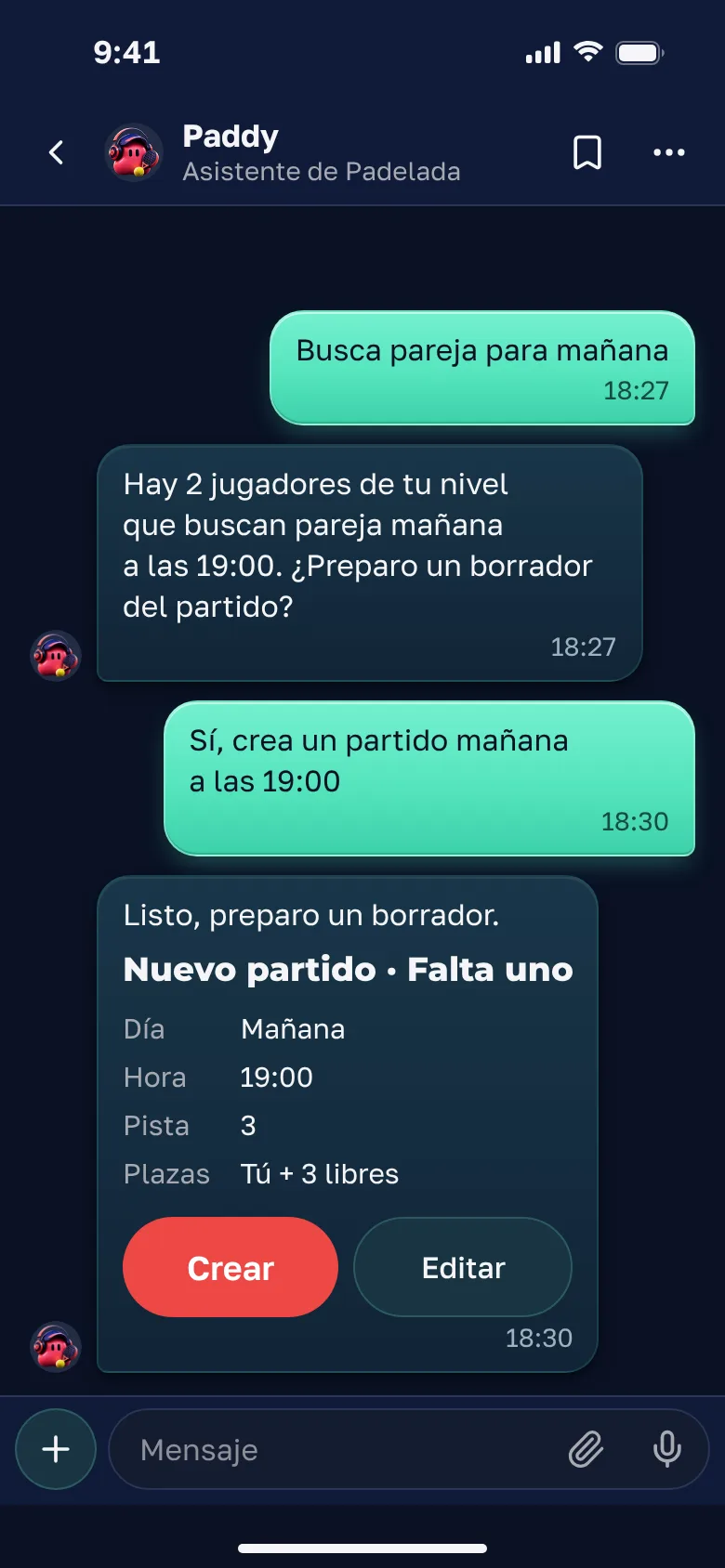
2. Paddy te enviará una tarjeta «Nuevo partido · Falta uno». Revisa el día, la hora y las plazas y pulsa «Crear». «Editar» sirve para corregirlo antes de crearlo.
Crear el partido por ti, con Plus y Max. Mientras no pulses «Crear», no pasa nada.
Cómo invitar a jugadores con Paddy
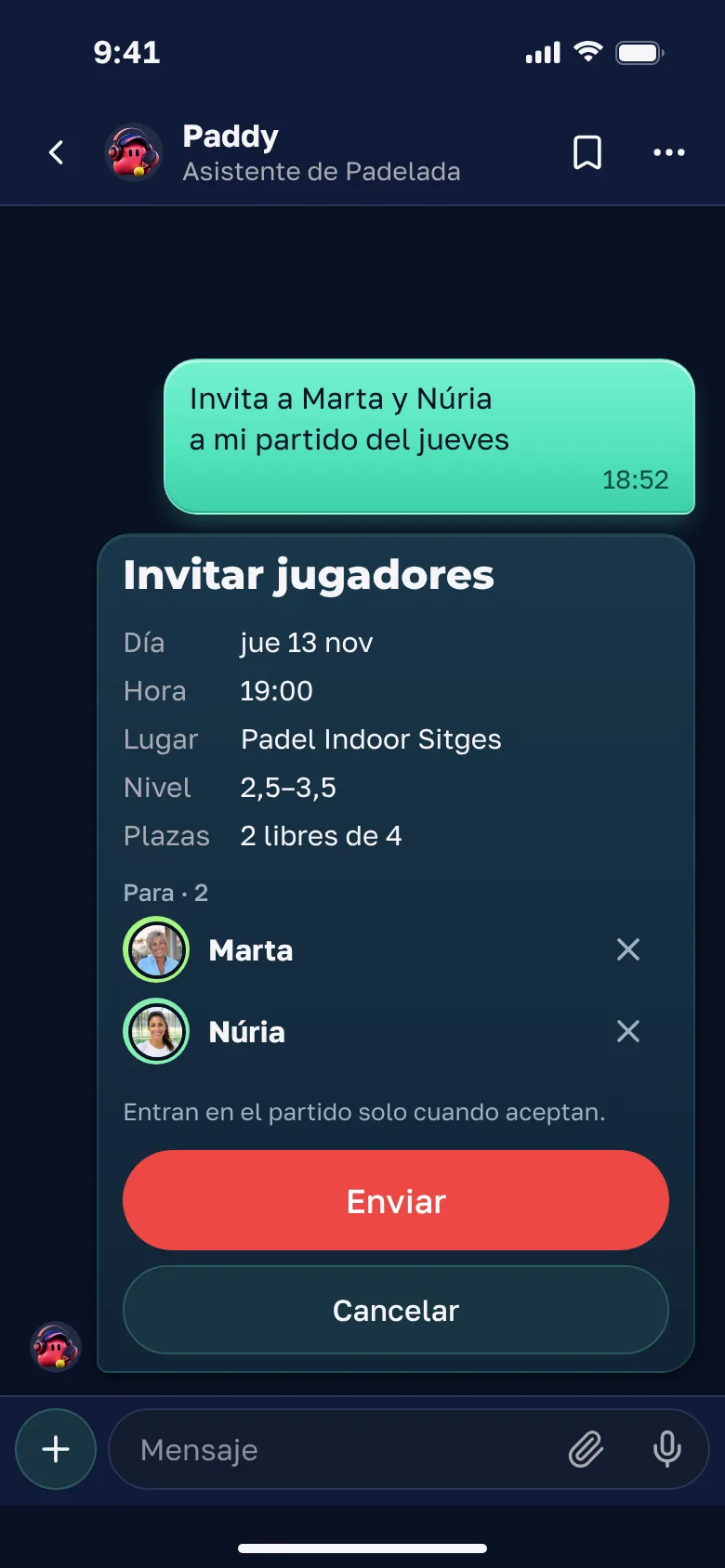
1. Pídele: «Invita a Marta y Núria a mi partido del jueves». En la tarjeta verás los datos del partido y a quién se enviará la invitación. Quita con la cruz a quien sobre.
2. Pulsa «Enviar». Los jugadores entrarán en el partido solo cuando acepten la invitación.
Cada invitación admite como máximo tres personas y no más que las plazas libres. Invitar por ti, con Plus y Max.
Cómo preguntar a Paddy por un chat
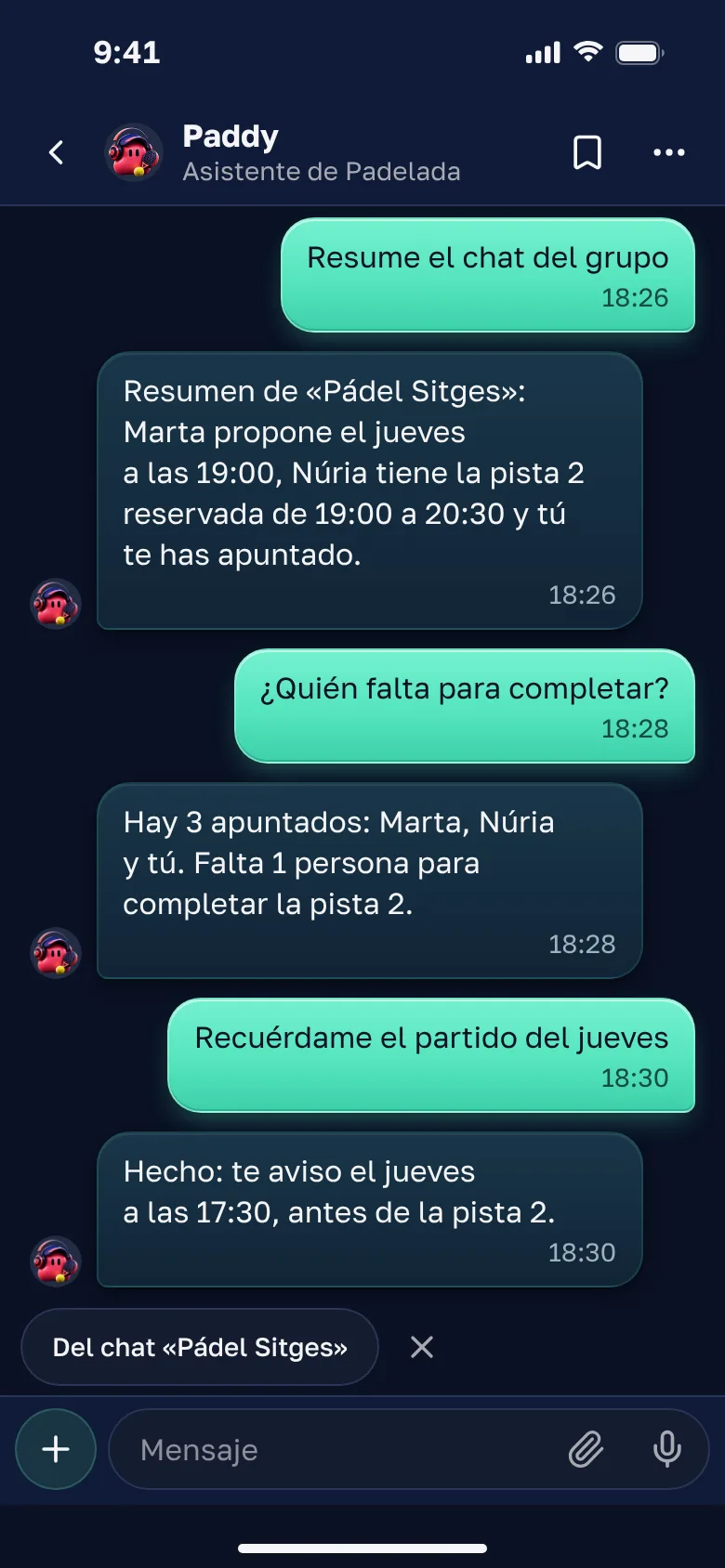
1. Pídele: «Resume el chat del grupo». Encima del campo aparecerá la etiqueta «Del chat “…”»: Paddy tendrá en cuenta ese chat.
2. La cruz junto a ella quita la etiqueta: Paddy responderá sin ese chat.
Resumir un chat y recordar en el chat del partido, con Plus y Max.
Cómo pedir «Escríbelo por mí»
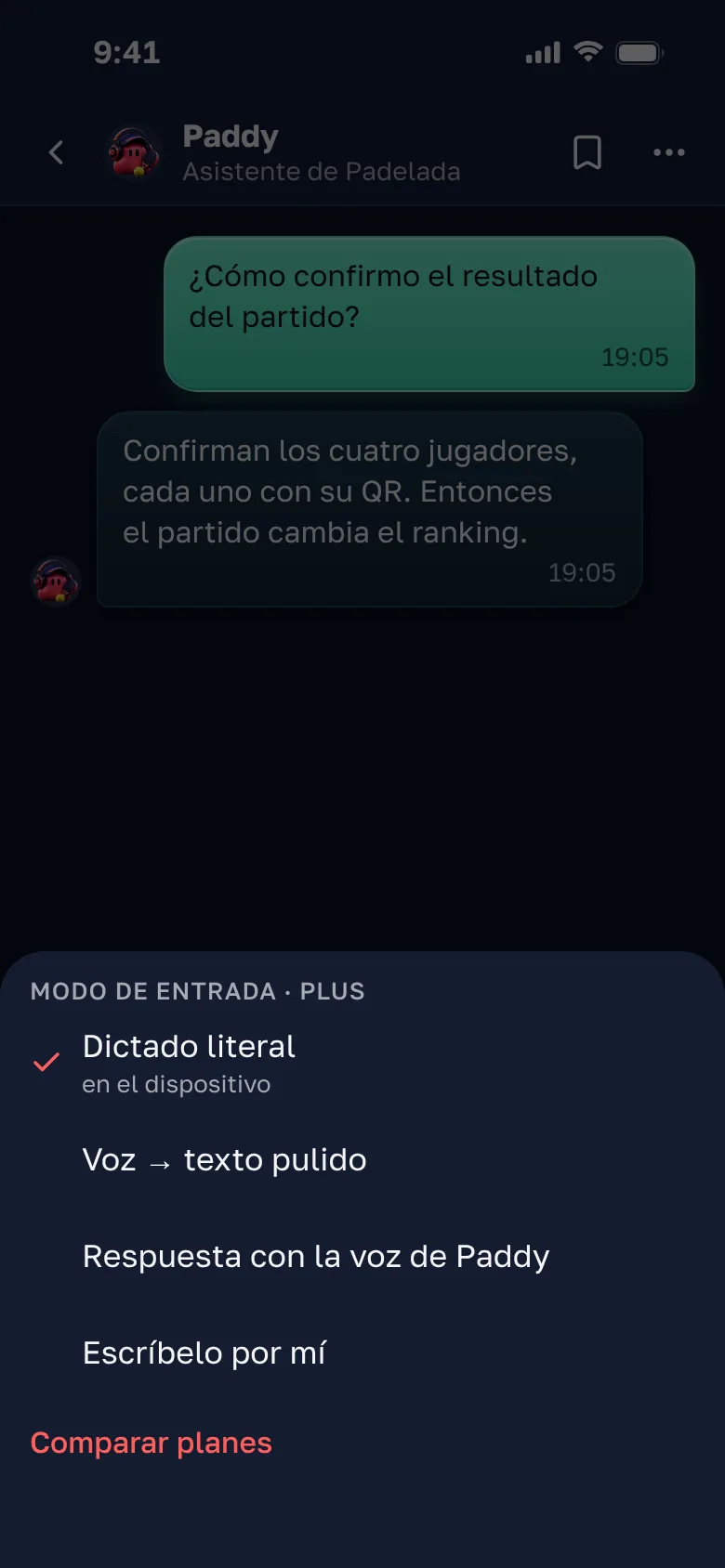
1. Pulsa el micrófono en el campo de Paddy y elige «Escríbelo por mí». En el campo aparecerá «Escribe en el chat:»: añade dónde y qué escribir.
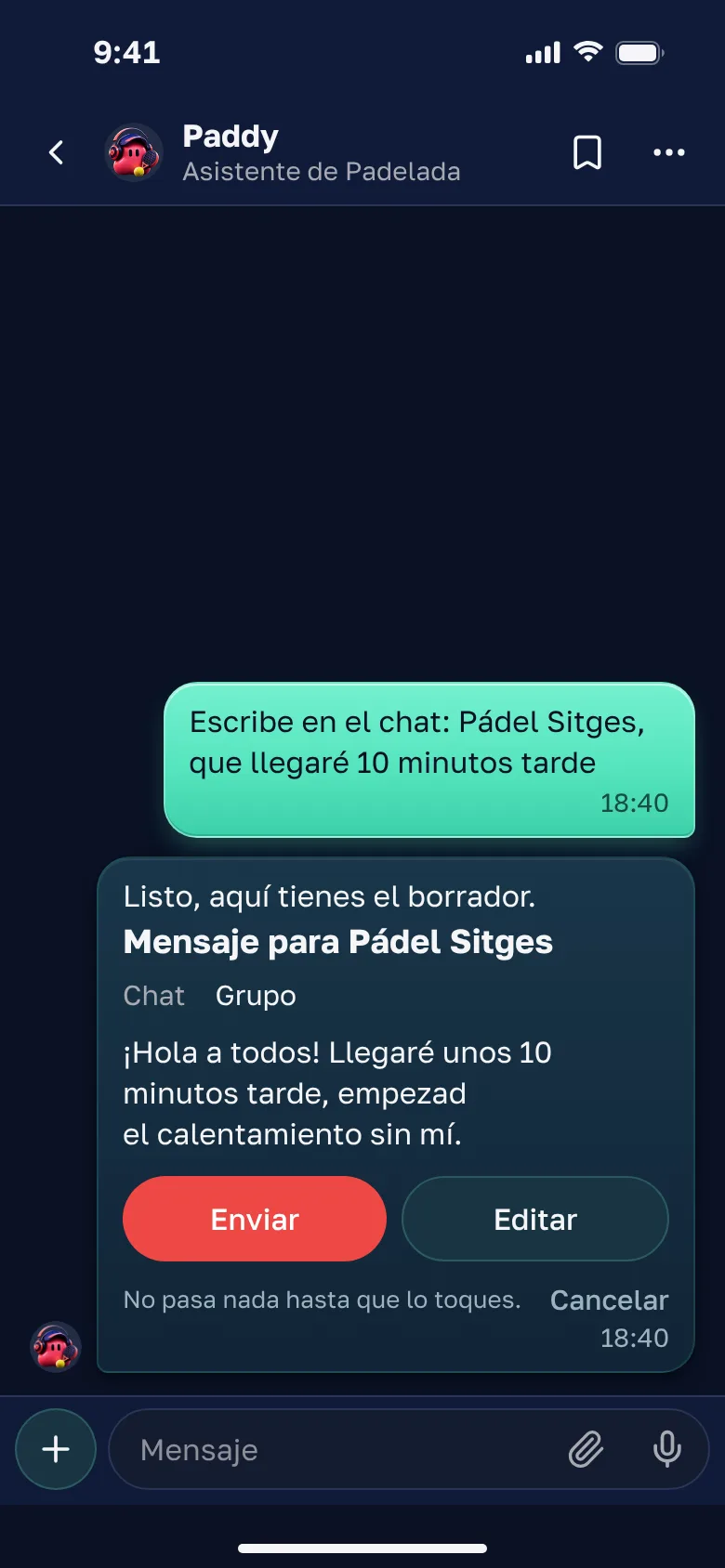
2. Paddy te enviará un borrador «Mensaje para …». «Enviar»: el mensaje llega al chat en tu nombre.
3. «Editar» sirve para corregir el texto antes de enviarlo. «Cancelar»: no se envía nada.
«Escríbelo por mí» está en Plus y Max. En Free, la opción del menú aparece bloqueada con la etiqueta «Plus», y en los chats escribes como siempre.
Cómo enviar a Paddy una foto o un vídeo
1. Pulsa el clip en el campo de Paddy.
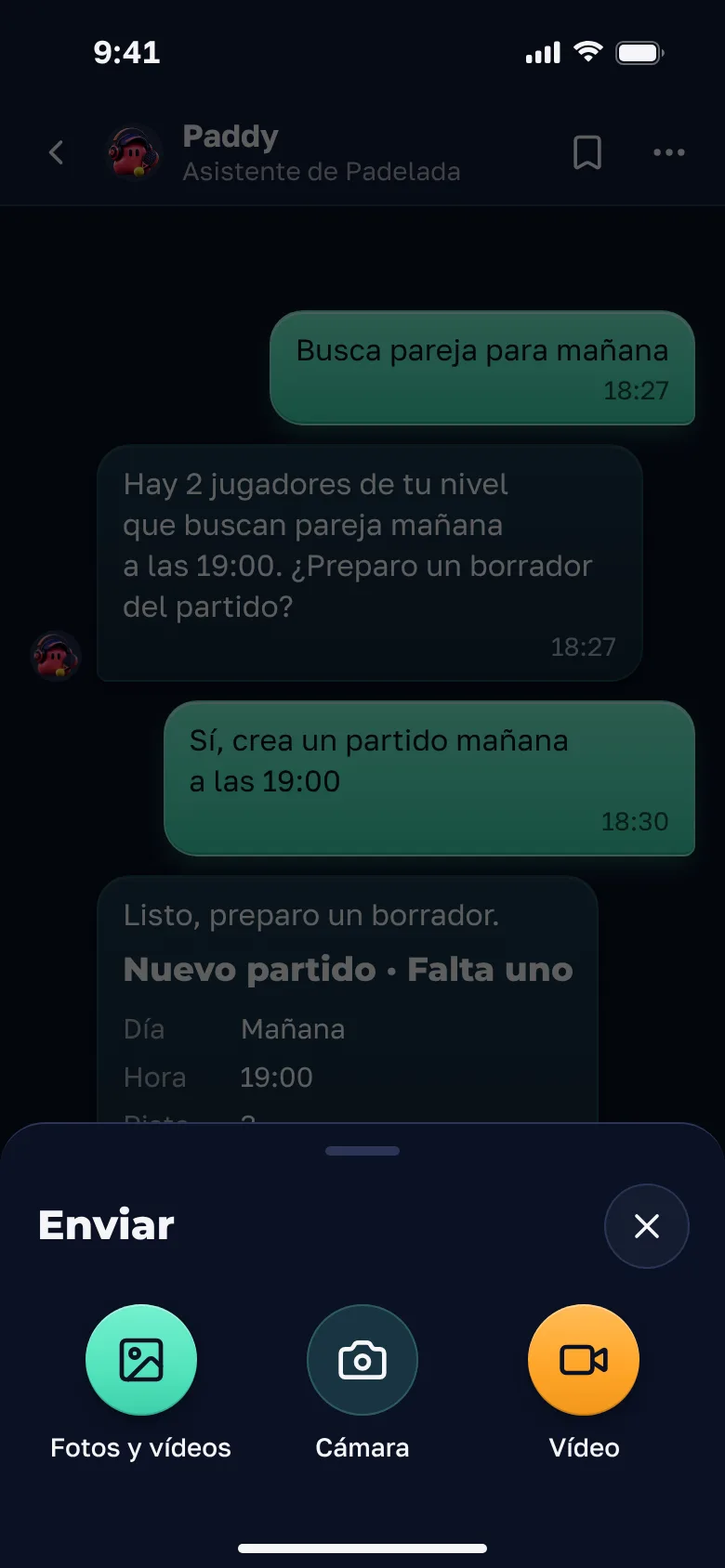
2. Elige «Foto y vídeo», «Cámara» o «Vídeo». El vídeo, de hasta 30 segundos.
Fotos y vídeos para Paddy, con Plus y Max. Paddy no abre documentos: envía una foto o escríbelo en texto.
Cómo ver qué recuerda Paddy
1. Pulsa el marcador arriba a la derecha: se abre «Memoria de Paddy».
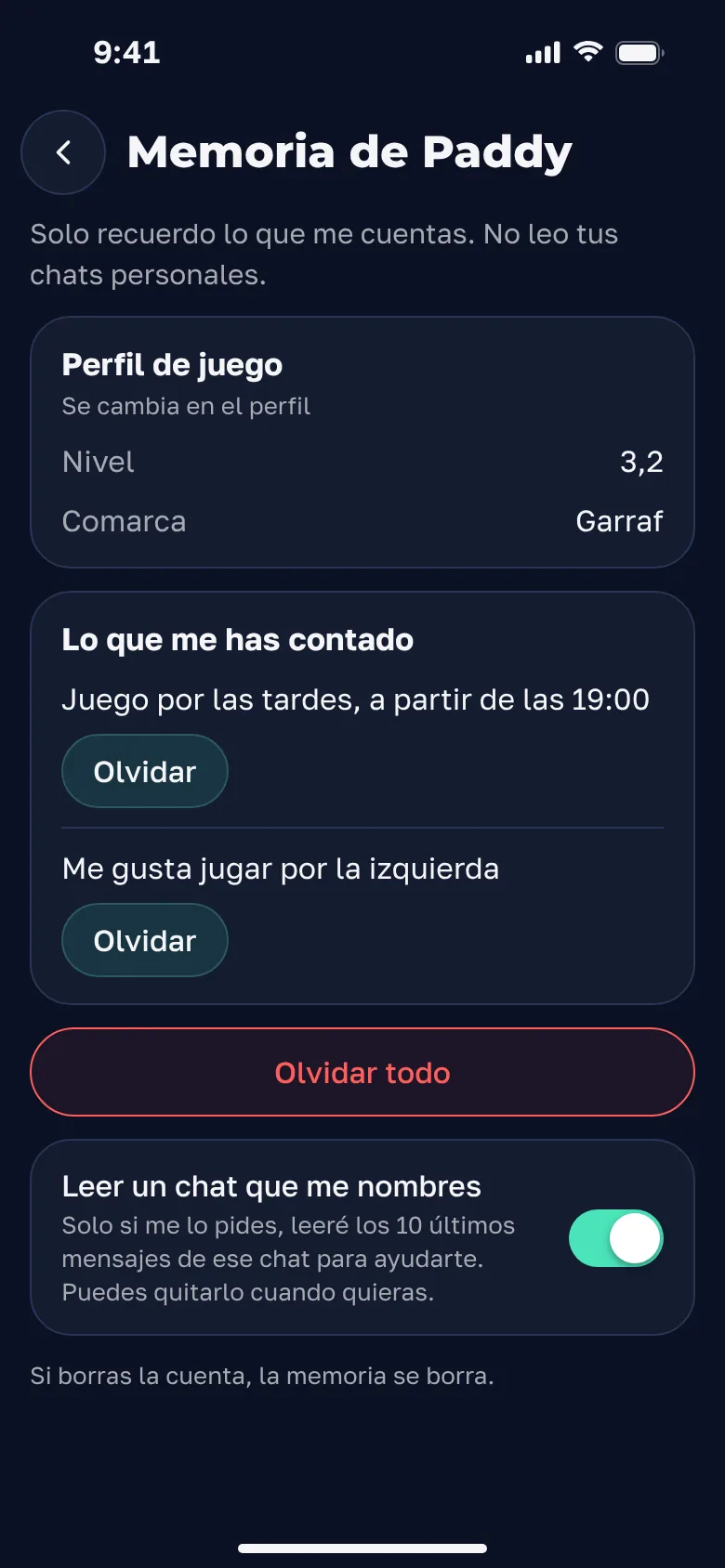
2. En la sección «Lo que me has contado» está todo lo que Paddy ha recordado de las conversaciones. «Olvidar» quita un elemento.
3. «Olvidar todo» borra todo de una vez. El perfil de juego no cambia.
Paddy solo recuerda lo que le has contado y no lee los chats privados. Los textos de las conversaciones se guardan 30 días para revisar denuncias y después se borran.
Qué hay en el menú de Paddy
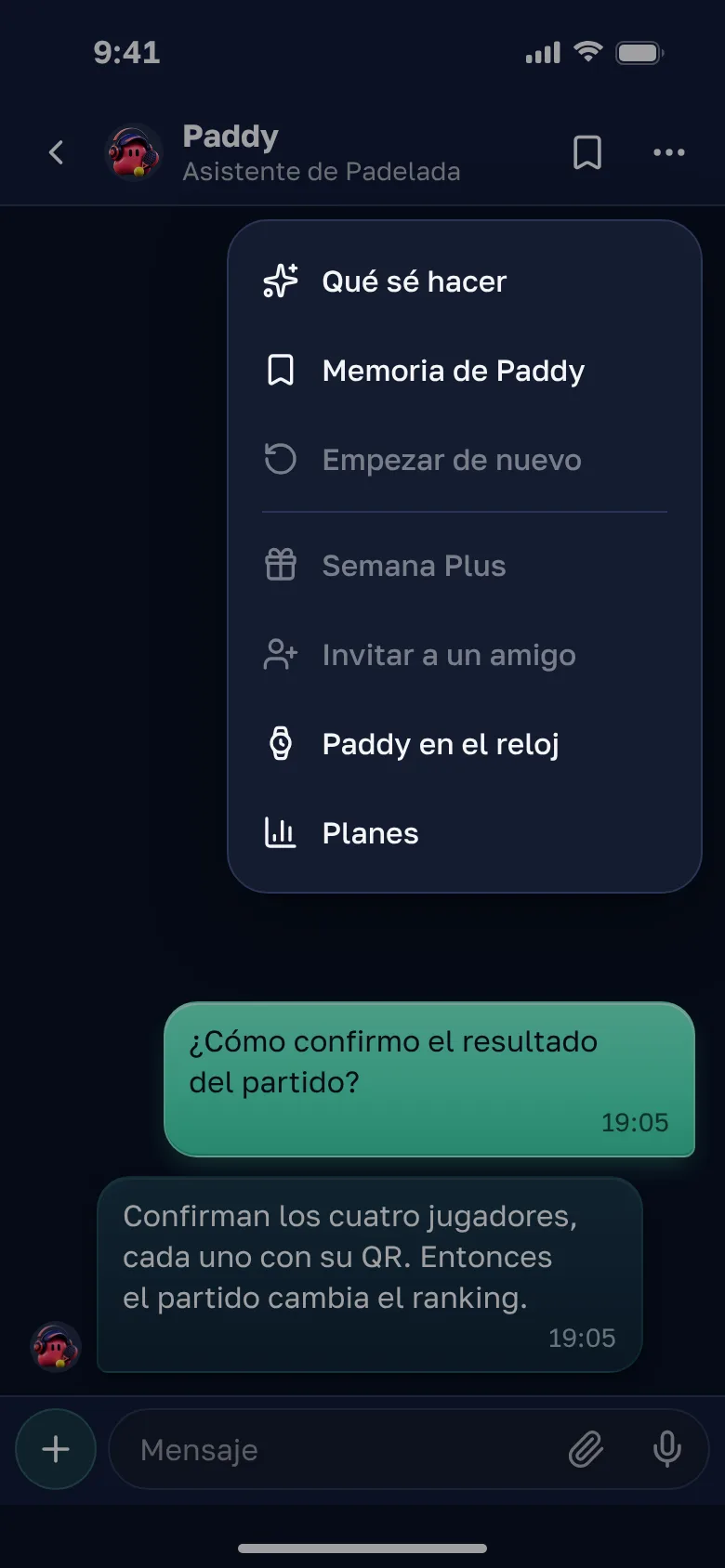
1. Pulsa «…» arriba a la derecha: ahí están «Qué sé hacer» y «Memoria de Paddy».
2. «Paddy en el reloj»: cómo crear un partido por voz desde el Apple Watch.
3. «Planes»: compara Free, Plus y Max y contrata la suscripción.
Cómo denunciar una respuesta de Paddy
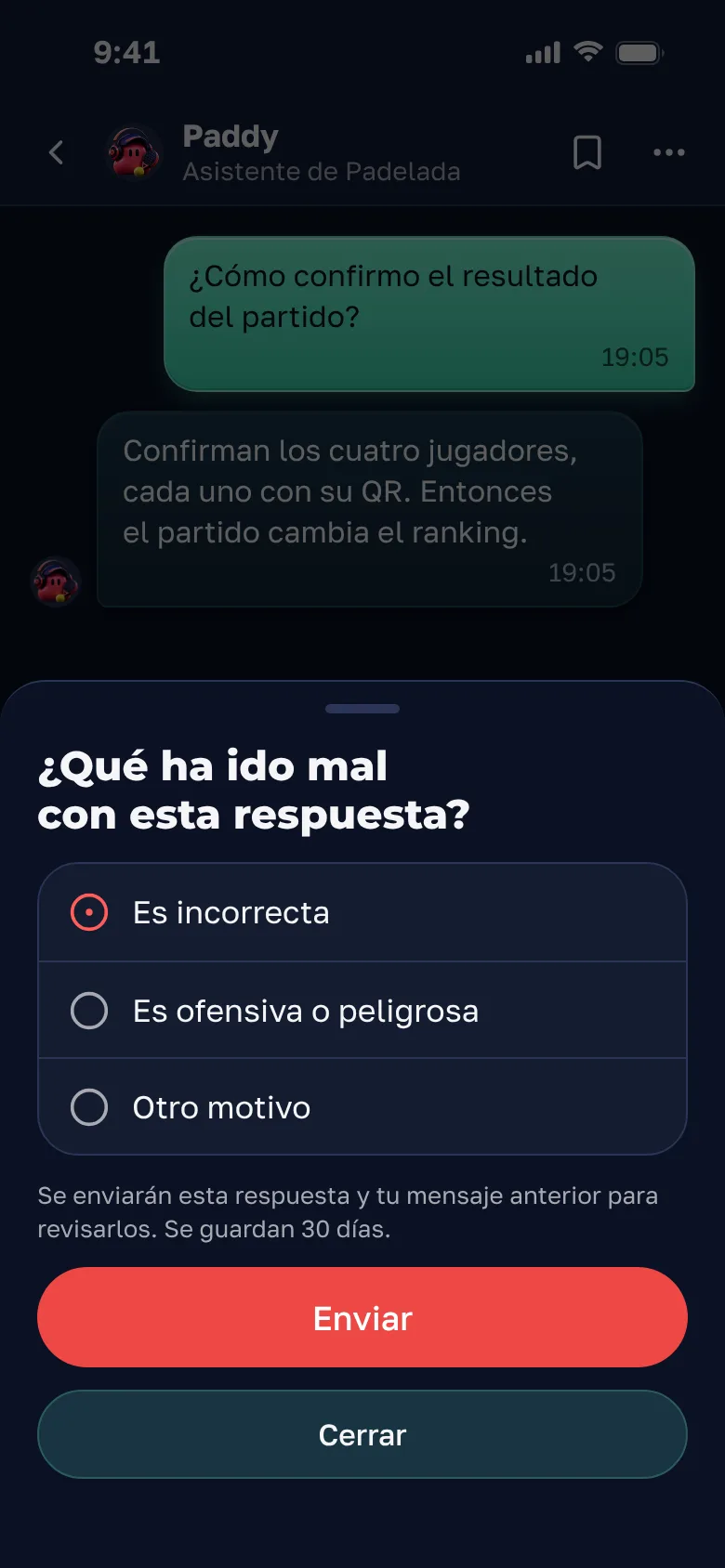
1. Mantén pulsada la respuesta de Paddy.
2. Elige qué ha fallado: «Es incorrecta», «Es ofensiva o peligrosa» u «Otro motivo».
3. Pulsa «Enviar».
Para la revisión se enviarán esta respuesta y tu mensaje anterior. Se guardan 30 días.
Preguntas frecuentes
¿Paddy es gratis?
La ayuda con la app es gratis y siempre lo será: primeros pasos, dudas sobre la app, reglas, dónde está cada pantalla. Crear un partido e invitar por ti, resumir un chat, recordatorios, «Escríbelo por mí», fotos y vídeos para Paddy y el reloj, con Plus y Max.
¿Puede Paddy hacer algo sin mí?
No. Paddy prepara una tarjeta o un borrador y solo lo ejecuta cuando tú pulsas: «Crear», «Enviar». Por sí solo no envía nada.
¿Paddy lee mis chats?
Los chats privados, no. El chat que le nombres, solo si está activado «Leer un chat que me nombres»: entonces Paddy leerá los 10 últimos mensajes para ayudarte.
¿Qué recuerda Paddy?
Solo lo que le has contado: por ejemplo, cuándo te viene bien jugar. Todo eso se ve en «Memoria de Paddy», y ahí mismo puedes olvidar un elemento o todo de una vez. Al eliminar la cuenta, la memoria se borra.
¿Puede Paddy equivocarse?
Sí, es un asistente con IA, no una persona. Comprueba las respuestas antes de actuar. Si una respuesta es incorrecta, envíala a revisión: mantenla pulsada y elige el motivo.
¿Hay Paddy en el Apple Watch?
Sí, con Plus y Max. Dile al reloj: «Crea un partido mañana a las 19:00». Paddy te enviará una tarjeta: pulsa «Iniciar». Sin pulsar, no pasa nada.
¿Paddy necesita internet?
Sí. Sin conexión, Paddy muestra «Sin conexión» y el botón «Reintentar».
¿Desde qué edad se puede usar Paddy?
Desde los 18 años.
¿Dónde está cada cosa en la app?
Abajo hay cinco pestañas. «Inicio»: «Juego ahora», tu último partido, «Mis partidos» y lo que pasa en tu comarca. «Partidos»: todos tus partidos («Mis») y partidos, torneos y avisos cerca («En la comarca»). «Chats»: la comarca, los grupos, los clubes, los chats privados y Paddy. «Clubes»: tus clubes y el buscador de clubes. «Perfil»: nivel, ranking y ajustes. Si no encuentras una pantalla, pregúntale a Paddy.